BricsCAD Mechanical V25提供用于 2D 机械设计和绘图、钣金设计以及构建和验证复杂机械组件的工具集。BricsCAD Mechanical 的 2D 绘图工具使制造商能够轻松创建精细的机械设计并做出更好的设计决策。
用于制造的精确二维设计文档

我们知道我们的很多用户可能都在使用 AutoCAD® Mechanical 创建的图纸,所以我们先从这里开始。DWG 版本检查器增强了 AutoCAD Mechanical 创建的图形的 DWG 兼容性,并在出现不兼容情况时提供主动警告,帮助您避免潜在的陷阱。将绘图加载到 BricsCAD Mechanical 后,您就可以开始使用BricsCAD 的各种工具和功能,这些工具和功能将加快您的工作流程,交付准确的设计文档,并让您以最快的速度投入生产。

使用一系列注释功能轻松地将注释符号添加到您的机械工程图纸中,例如新的 AMTAPERSYM 命令,该命令允许您创建具有可自定义值的锥度和斜度符号,从而确保精确表示您的机械部件。改进后的 AMWELDSYM 命令现在包含 12 个新参数,可以实现更复杂的符号组合。
AMPOWERDIM 命令可以让你创建多个精确的标注,包括捕捉到冻结的距离和交互式重新缩放。AMRESCALE 命令允许您调整尺寸的比例因子,让您可以控制线条之间的间距,并使您的设计更具可读性。
装配检查和验证

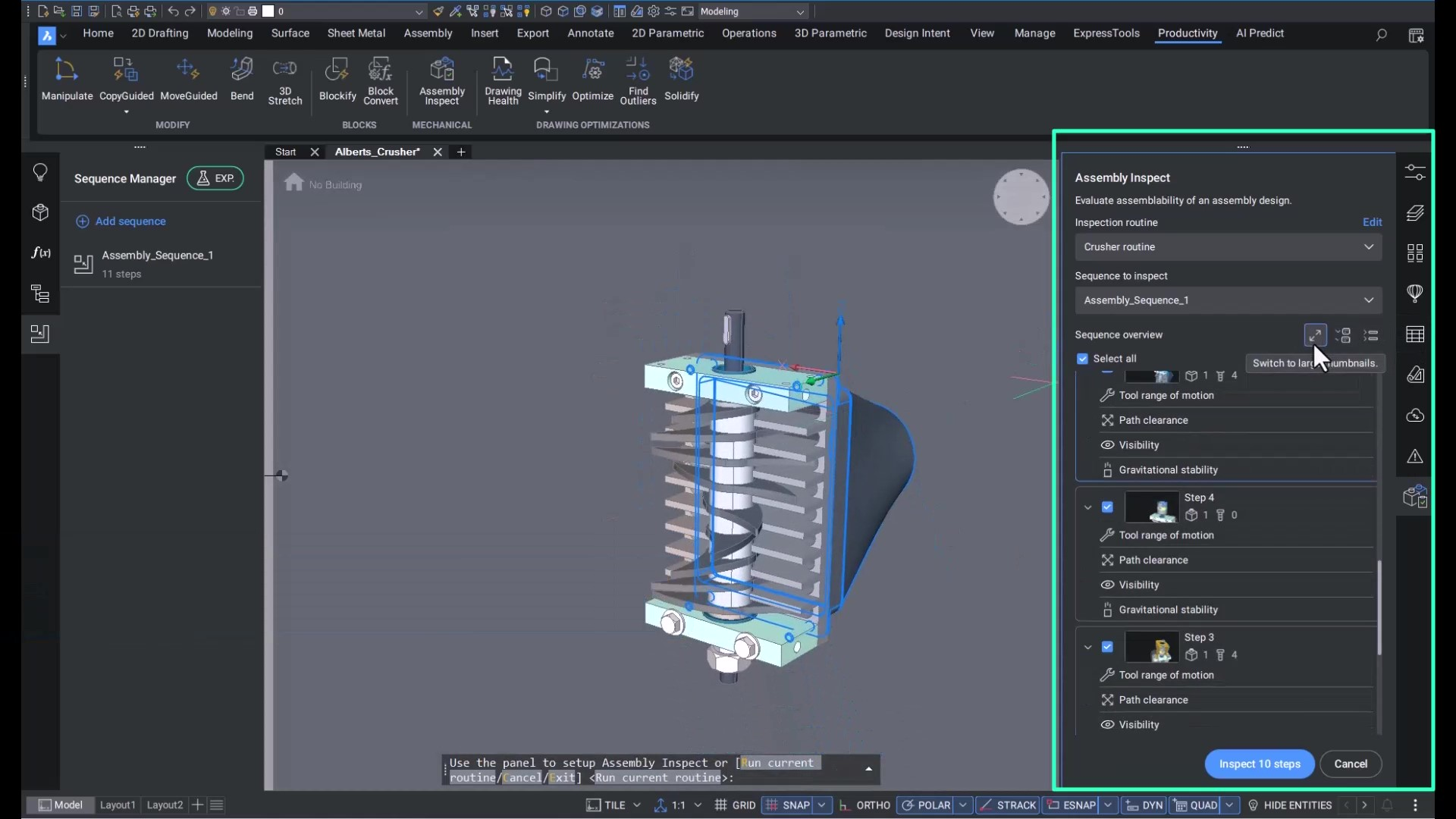
BricsCAD Mechanical 包含许多直观的装配和验证工具,适用于处理复杂组件和子组件的用户,使您能够设计零件、部件和综合装配。像 BMSEQUENCE 这样的工具可以帮助你准备 DFMA 研究,通过对你的装配进行排序。你还可以轻松地向序列中添加步骤,以检查你的组件是如何相互作用的。当你对你的序列感到满意时,你可以使用 BMASSEMBLYINSPECT 命令来对选定的序列进行研究。从那里,可以在“管理例程”对话框中轻松创建检查例程,从而可以查看每个例程的标准并快速导入或导出现有例程。

路径间隙检查工具将检查零件在装配或拆卸过程中的自由移动情况,并以颜色编码清晰地显示结果,以便轻松识别任何问题区域 - 从而提高您在 DFMA 研究中的准确性。工具运动范围研究允许您检查所需工具的运动范围,以便更好地了解您的装配如何在现实世界中工作。引力稳定性研究将验证您的组件是否具有引力稳定性,并帮助您决定组装每个组件的最佳方式。
自动化钣金设计

BricsCAD Mechanical 具有专门为钣金设计而设计的工具集,通过自动化工具简化了从设计到生产的复杂流程。创建复杂的钣金结构,并从 3D 模型轻松创建钣金设计。SMCONVERT 命令允许您将三维实体转换为钣金模型。一旦你有了钣金模型,你就可以使用 SMREPLACE 命令来替换成形特征。如果您需要创建钣金模型的二维表示,请使用 SMUNFOLD 命令。简单易用的工具使您能够快速创建3D装配模型,例如机械臂,以插入组件并将其移动到适当位置。

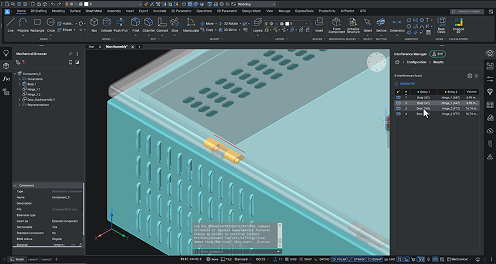
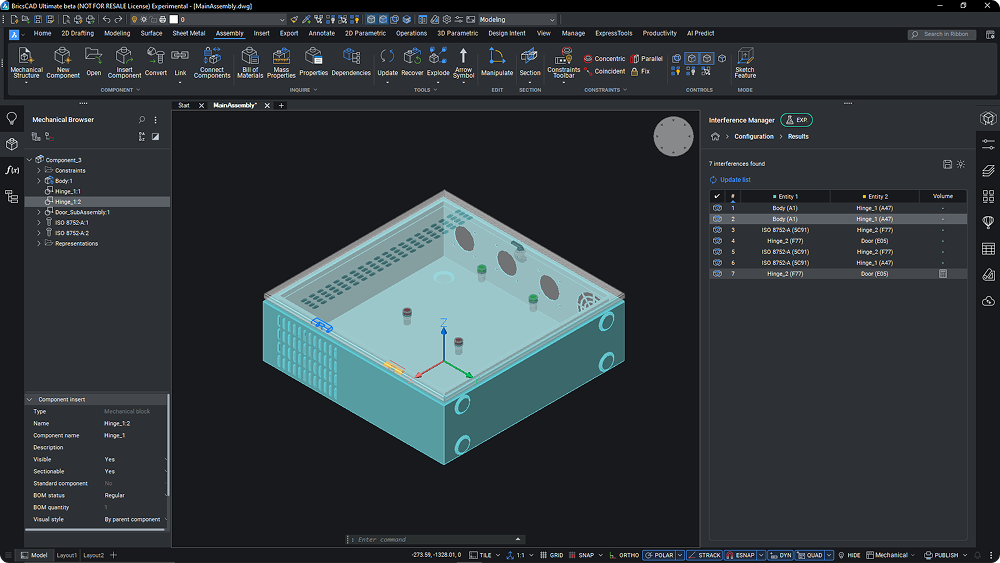
诸如干涉检查之类的工具将进一步增强您的工作流程。此功能将确保设计的精确性,因为它使您能够评估不同组对象之间的交互方式。它提供了全面的概述,计算干涉体积并提供对空间冲突的精确评估。三色编码系统突出了碰撞区域,明确了需要调整的地方以及干扰产生的位置。而且,一旦你做出调整,你就能看到实时变化,因此你始终可以对对象之间的交互方式有一个最新的概览。

一旦你对钣金模型的性能感到满意,你就可以使用 VIEWBASE 命令来创建总布置图。此命令允许你在图纸空间布局中创建关联的、正交的和等轴测的视图。创建剖面图和详图视图,以便为设计的特定区域提供清晰的详细文档,并让您更全面地了解您的设计。
这些仅是 BricsCAD Mechanical 工具集中提供的一些功能,用于二维设计和绘图、装配检查和验证以及钣金设计。BricsCAD V25 为 BricsCAD Mechanical 用户准备了更多惊喜。您可以在此处查看所有新功能和增强功能的完整概述。如果您今天升级到 BricsCAD Mechanical V25,您将节省高达 60% 的新许可证费用!那你还在等什么?立即升级到 BricsCAD Mechanical V25 !

Octave BricsCAD 团队致力于为您提供实用的技巧、窍门、操作指南和行业见解,以便您可以充分利用 BricsCAD。