查找

欢迎使用 BricsCAD®
真正的 CAD 替代方案

充分利用您的 BricsCAD 试用版的五个步骤

开始您的旅程
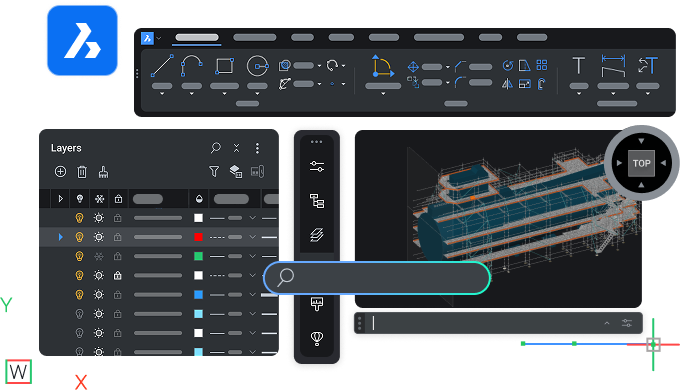
Getting started with BricsCAD- Visual

开始

您与 BricsCAD 的旅程

N°1 download - Visual

熟悉 BricsCAD

按照自己的进度学习 BricsCAD,了解主要功能。

N°2

查找问题答案

阅读产品文档并联系 BricsCAD 支持。

N°3

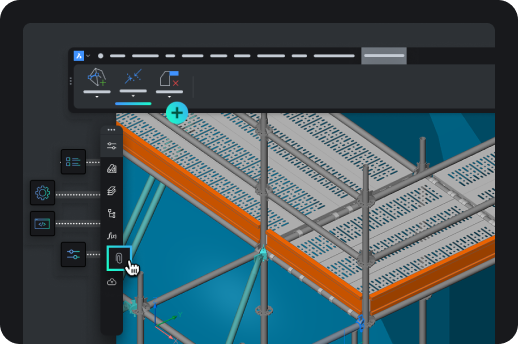
按您想要的方式设置 BricsCAD

将自定义设置和其他文件迁移到 BricsCAD,并个性化您的工作区。

N°4

探索真正的 CAD 替代方案

测试 BricsCAD 的独特功能,加快从设计到生产的流程。

N°5

选择适合您的许可证

比较 BricsCAD 许可选项和产品级别,选择最适合您的版本。

第一步

熟悉 BricsCAD

资源

AutoCAD® to BricsCAD (black)

AutoCAD® 到 BricsCAD

AutoCAD® 和 BricsCAD 之间的关键相似性和差异。

BricsCAD Essentials (black)

BricsCAD 基础

快速浏览 BricsCAD 的主要特点和功能。

Feature comparison (black)

功能比较

按产品级别分列的 BricsCAD 功能综合列表,以及与 AutoCAD® 的比较。

第二步

查找问题答案

在帮助中心和博客中了解有关 BricsCAD 的更多信息,并在论坛中与其他用户交流。

Step 2 - Help

资源

Help Center (black)

帮助中心

产品文档、命令参考、知识库和其他技术资源。

Blog (black)

博客

帮助您更快更聪明地工作的技巧 和 窍门, 充分利用 最新 工具。

Forum (black)

论坛

BricsCAD 用户社区分享您所在领域的最佳实践 。

Step 3

第三步

按您想要的方式设置 BricsCAD

在工作区中加入你最喜欢的工具和设置。

资源
Migrating to BricsCAD (black)

迁移到 BricsCAD

将您的自定义设置和其他文件从 AutoCAD® 导入 BricsCAD。

Customizing BricsCAD (black)

自定义 BricsCAD

通过界面设置等个性化你的工作空间。

Third-party applications  (black)

第三方应用程式

集成您最喜爱的工具,扩展工作流程,并为您的行业添加定制功能。

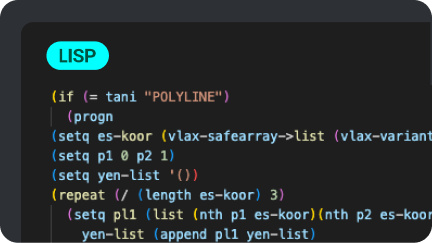
 LISP routines (black)

LISP 例程

在 BricsCAD 中迁移、创建和定制您的 LISP 例程。

第四步

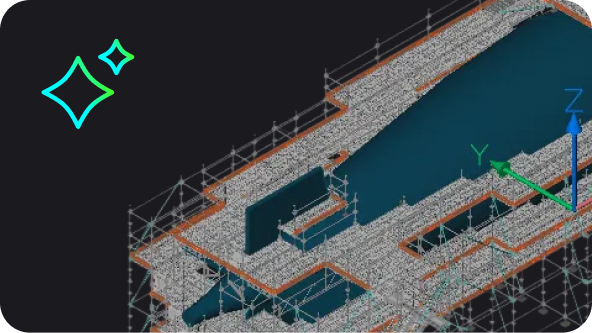
探索真正的 CAD 替代方案

尝试 BricsCAD 的独特功能和人工智能驱动的工具,使其成为真正的 CAD 替代品。
Step 4

资源

The BricsCAD Advantage

BricsCAD 的优势

BricsCAD 的主要优势,从系统配置到先进的二维绘图和三维建模工具。

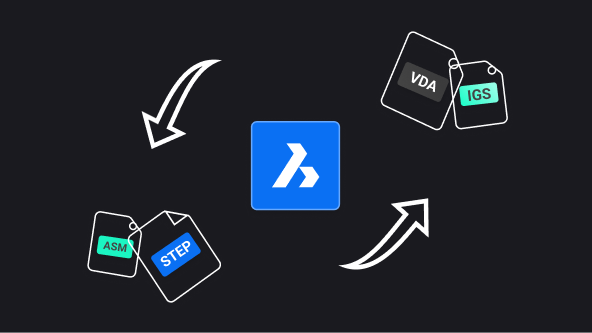
Communicator for BricsCAD (black)

BricsCAD Communicator

从其他主要 CAD 软件导入/导出模型和 PMI 数据。

Step 5

第五步

选择适合您的许可证

比较产品等级,了解许可计划,如有问题,请联系我们。
资源

Flexible licensing (black)

灵活的许可证授权

探索产品级别和许可证选项。

Personalized help (black)

个性化帮助

还有问题? 请联系我们的销售团队。

Official partners (black)

官方合作伙伴

查找您所在地区的认证经销商。