Certyfikowane wyniki IFC

Mamy dobrą wiadomość dla podwykonawców specjalistycznych – BricsCAD BIM uzyskał certyfikat IFC4! W poleceniu IFCEKSPORT można zauważyć kilka definicji widoku modelu. Widok transferu projektu umożliwia wspólne opracowywanie modeli przez różne zespoły — na przykład podczas analizowania opcji projektowych lub odpowiadania na zapytania ofertowe. Widok referencyjny IFC4 jest certyfikowanym wynikiem dla IFC4 od wersji BricsCAD BIM V25\.2 i jest przydatny podczas dostarczania zasobów do federacji modeli i walidacji danych. Istnieje również możliwość eksportu do formatu IFC 4.3 w trybie eksperymentalnym; należy jednak pamiętać, że nie jest to ta sama definicja widoku modelu co w IFC4 i nie jest to certyfikowany wynik w programie BricsCAD BIM. Jest to wynik typowo stosowany w projektach infrastrukturalnych.
Lepsza zgodność podczas konfiguracji projektu
Często podwykonawcy znajdują się w niekorzystnej sytuacji, dołączając do projektu BIM po zespole projektowym i muszą pracować szybko, aby nadrobić zaległości w przygotowaniach projektu. Dlatego tak ważne jest, aby nawet pozornie podstawowe informacje przekazywane między zespołami były zgodne ze standardami projektu, aby nie opóźniać procesu zatwierdzania.

Aby to ułatwić, BricsCAD BIM uprościł konfigurację projektu do współpracy BIM. Możesz wprowadzić odpowiednie szczegóły projektu za pomocą przeglądarki projektów BIM i dostosować pola do konkretnych wymagań swojego zespołu i projektu. Ta przeglądarka wyświetla również różne nazwane widoki, ponumerowane arkusze oraz wszelkie istotne pliki zapisane w katalogu projektu.

W nowej wersji BricsCAD BIM V25.2 nazwa projektu nie jest wskazywana podczas eksportu, a po wyeksportowaniu plik otrzyma definicję klasy IFC i projekt IFC. Podobnie, podczas korzystania z menedżera lokalizacji przestrzennych, miejsce projektu jest również nazywane zgodnie ze standardami projektu. Wybierz witrynę na szczycie hierarchii i podaj jej nazwę. W wersji V25.2 nazwa obiektu jest teraz eksportowana jako definicja klasy, obiekt IFC. Będzie ona dostępna do wglądu na dalszym etapie oraz podczas weryfikacji danych przez kierowników ds. informacji projektu.
Takie drobne szczegóły mają znaczenie podczas pracy nad większymi projektami obejmującymi wiele budynków lub projektami infrastrukturalnymi realizowanymi w wielu lokalizacjach. Stanowią one również tylko kilka z wielu definicji klas, które wbudowaliśmy w program BricsCAD BIM i które są wymagane do uzyskania certyfikatu BuildingSmart.

Kiedy musisz uzyskać zatwierdzenie rysunków warsztatowych, a jednocześnie dostosować modele 3D do zasobów BIM, może to stanowić ogromne ryzyko. W związku z tym w programie BriscCAD BIM V25.1 wprowadziliśmy pierwszą fazę naszej funkcji georeferencjonowania dla przepływów pracy IFC4 i udoskonaliliśmy tę funkcję, aby zapewnić precyzyjne umieszczenie szczegółów modelowanych w programie BricsCAD BIM w odpowiednich miejscach w celu eksportu do modelu federacyjnego na dalszym etapie.

- Wybierz przycisk Geolokalizacja na ekranie głównym lub wpisz POŁOŻENIEGEOGRAFICZNE w wierszu poleceń.

- Kliknij przycisk wielokropka i wybierz układ współrzędnych odpowiedni dla projektu.

- Następnie podczas importowania wybierz plik IFC dostarczony przez zespół projektowy.
- W oknie dialogowym ustawień importu IFC można filtrować dane, które chcesz zaimportować, a następnie z listy rozwijanej wybrać punkt odniesienia IFC, który ma służyć do wyrównania punktu początkowego modelu.

- Następnie, po powrocie do menedżera lokalizacji przestrzennych, zobaczysz, że wszystkie istotne dane projektowe zostały zaimportowane.
Nowe w BricsCAD BIM — BIMZMIEŃWYSOKOŚĆKONDYGNACJI

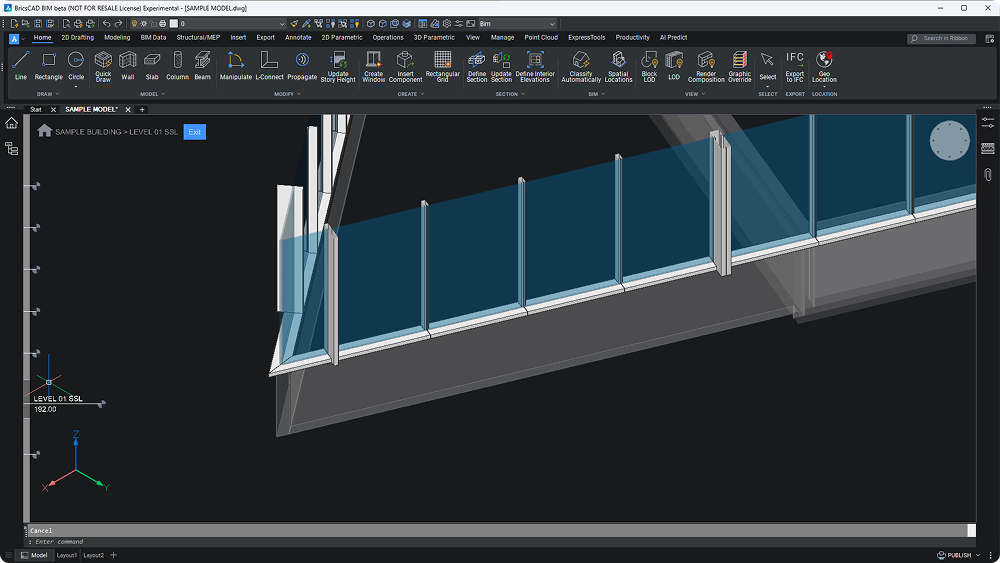
Dodaliśmy nowe narzędzie, które pomoże Ci szybko przystąpić do realizacji projektu po skoordynowaniu projektu – w zaledwie kilka minut. W tym przykładzie dolne połączenie systemu ściany osłonowej jest modelowane na poziomie elewacji SSL wynoszącym 16 stóp nad poziomem gruntu. Załóżmy, że otrzymałeś szkic od zespołu projektowego — musisz poprawić połączenie, aby dopasować je do krawędzi płyty.

Dolna belka poprzeczna tej ściany kurtynowej będzie musiała zostać podniesiona o 9 cali bez wpływu na ścianę kurtynową na innych poziomach.

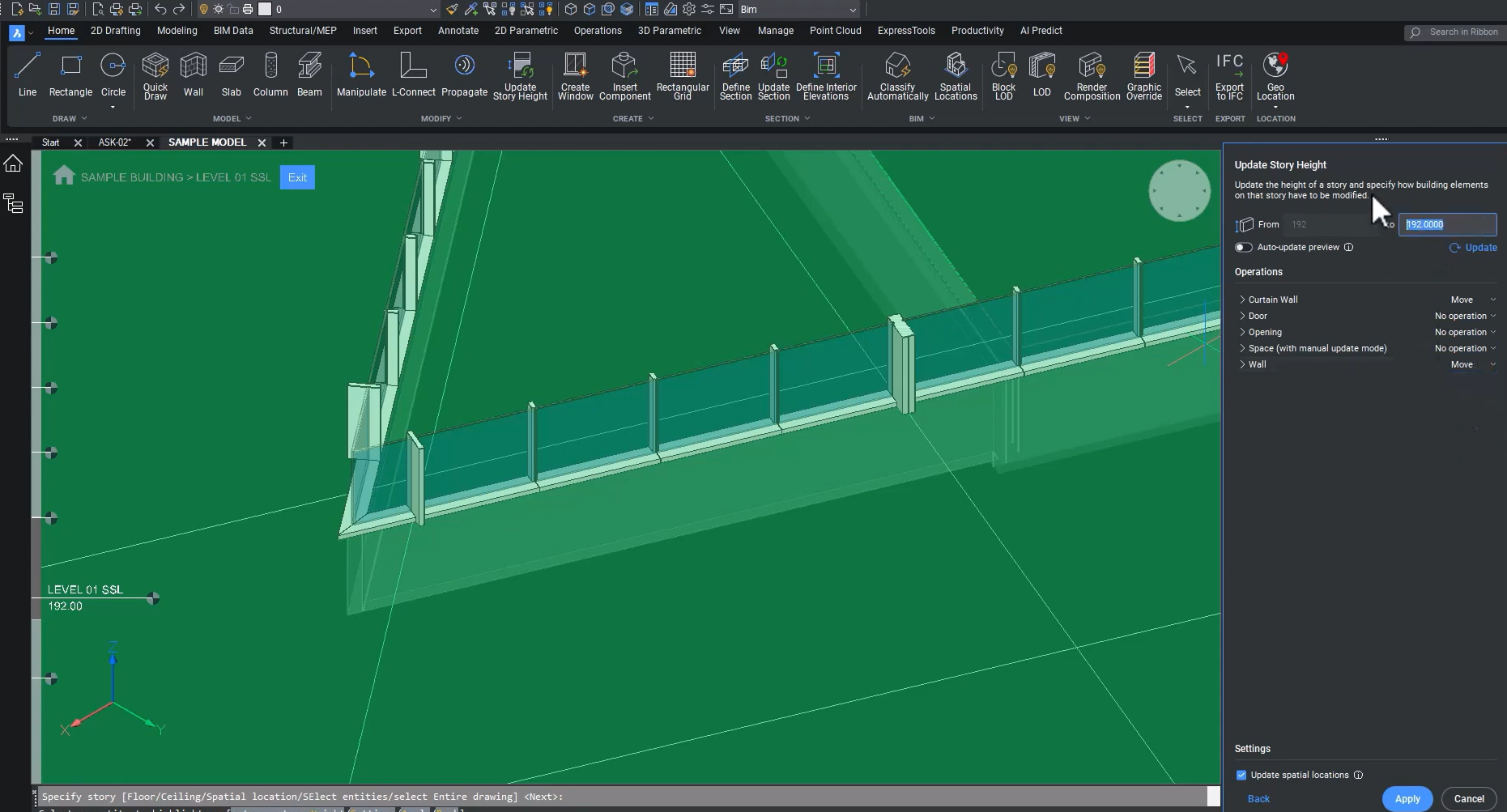
Można to łatwo zrobić w programie BricsCAD BIM V25.2 za pomocą BIMZMIEŃWYSOKOŚĆKONDYGNACJI. Ta funkcja umożliwia parametryczną kontrolę nad regulacją wysokości poziomu.

- Najpierw wybierz poziom, który chcesz dostosować. Zmiana ta dotyczy wyłącznie systemów ścian osłonowych, a wszystkie pozostałe elementy na tym poziomie muszą pozostać bez zmian.

- W panelu, w menu rozwijanym Ściana Kurtynowa i Ściana, wybierz opcję Przesuń, dodaj nową wysokość w polu "do" i kliknij Zastosuj.

I gotowe – zaktualizowałeś wysokość ściany osłonowej bez żmudnego przebudowywania. Możesz potwierdzić aktualizację na pasku historii.

Po powrocie do menedżera lokalizacji przestrzennych zobaczysz, że poziom nie reprezentuje już poziomu płyty konstrukcyjnej. Zmieniliśmy nazwę, aby odzwierciedlić fakt, że poziom ten stanowi teraz górną krawędź płyty.
Nowe ustawienia dla lepszej koordynacji

Przed przygotowaniem do eksportu przyjrzyjmy się jeszcze jednej aktualizacji w wersji V25.2. Tutaj znaleźliśmy się na poziomie dachu projektu. Załóżmy, że otrzymałeś pewne szczegóły od zespołu projektowego i musisz odpowiednio wymodelować kompozycje ścian. Ściana ta ma grubość 11,5 cala.


Użyj panelu Kompozycje BIM i okna dialogowego kompozycji, aby utworzyć kompozycje zgodnie ze szczegółami konstrukcyjnymi.

Użyj polecenia BIMWSTAWKOMPOZYCJĘ, aby przypisać te wiele warstw do już wymodelowanych ścian.

Domyślnie w programie BricsCAD BIM V25.2 te wielowarstwowe kompozycje będą eksportowane z reprezentacją geometryczną.

Kiedy teraz mierzymy grubość ścianki, wynosi ona prawidłowo 11,5 cala.
Poprawiona wierność walidacji danych

Po powrocie do programu BricsCAD BIM przejdź do Ustawienia > BIM > Import i eksport > IFC. W tym miejscu zaznacz pole Eksportuj elementy wielowarstwowe jako elementy zagregowane.


Teraz możesz przystąpić do eksportu w celu federacji i walidacji. Wybierz opcję Eksportuj IFC z karty Strona główna, wybierz opcję Cały model po wyświetleniu monitu, a następnie wybierz opcję Widok referencyjny IFC4 z listy rozwijanej.

Następnie można wyświetlić dostarczony zasób w narzędziu do sprawdzania modelu i sprawdzić, czy interfejs z krawędzią płyty został dostosowany. Następnie zobaczysz, że zarówno projekt IFC, jak i klasy obiektów IFC są zdefiniowane.
Dowiedz się więcej o nowościach w BricsCAD V25.2
To tylko kilka z ponad 30 nowych i ulepszonych funkcji, które można znaleźć w programie BricsCAD V25.2. Pełny przegląd znajdziesz tutaj.
Aktualizacja do BricsCAD V25.2
Na co czekasz? Uaktualnij do BricsCAD V25\.2, aby skorzystać ze wszystkich nowych funkcji i ulepszeń, które uproszczą codzienne przepływy pracy, dzięki czemu możesz projektować szybciej i bardziej produktywnie!