構築する基盤を理解していなければ、自信を持って設計することはできません。 BricsCAD V26 では、モデルを簡単に切り取ったり、地形を視覚化したり、プロジェクトの進行に合わせてすべてを動的に維持したりできる新しいツールが導入されています 。これらのツールがどのように連携し、どのように役立つのかを見てみましょう。
地形を簡単に切り抜ける
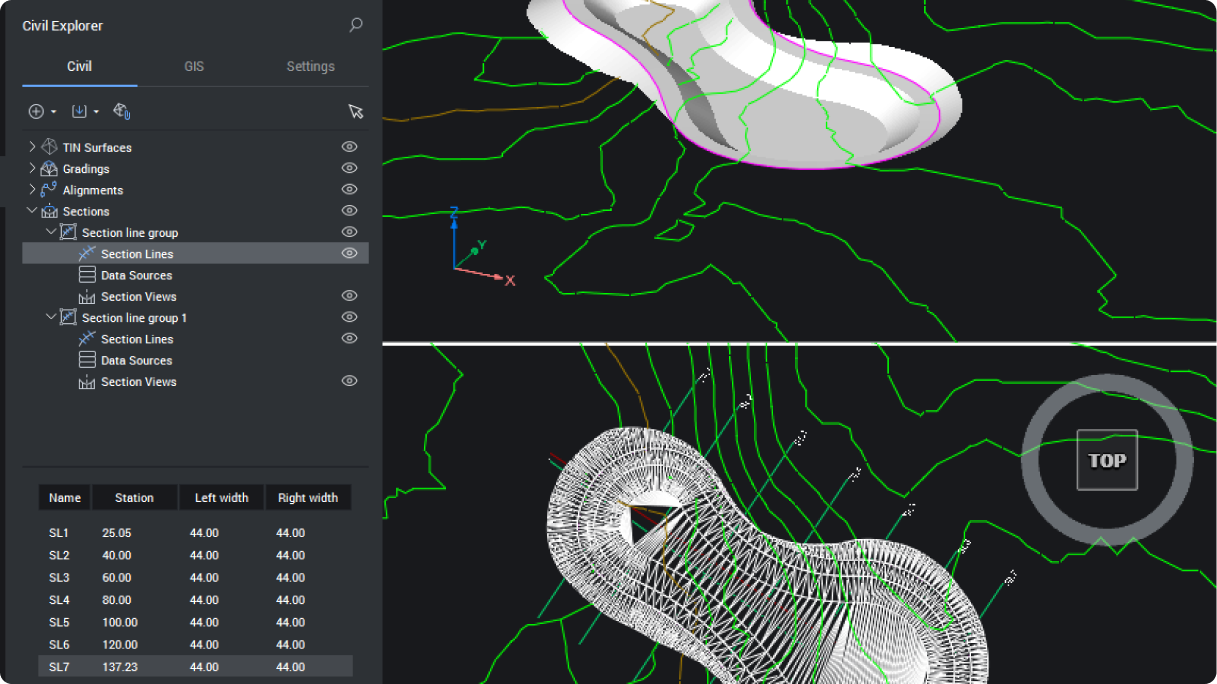
既存の TIN サーフェスと設計モデルから始めて、線形 (解析するパス) を定義し、それに沿って断面線を配置することができます。 間隔と制限を設定すると、BricsCAD が残りの処理を行い 、すべてのステーションを自動的に整理します。
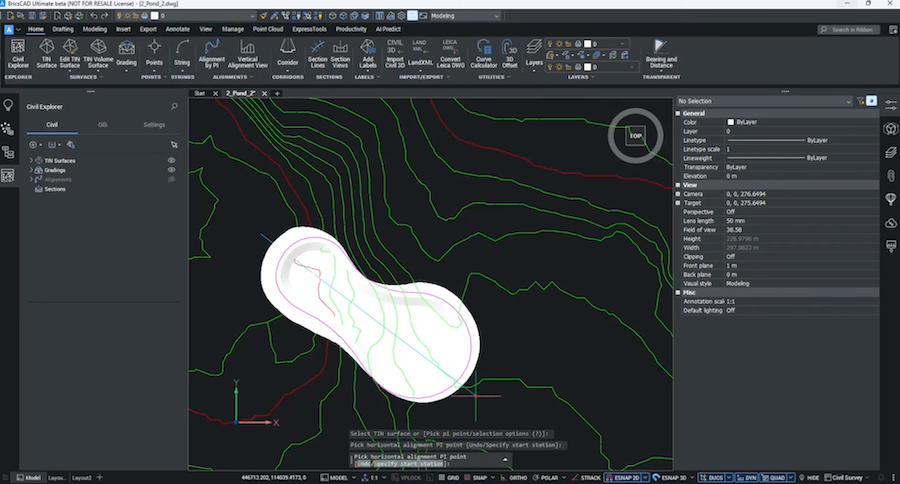
これらの線が配置されると、クリックするだけで断面図が表示されます。 管理されたデータ ソース オプションを使用して、表示するエンティティを選択し、結果のビューをレイアウトに最も適した場所に配置できます 。読みやすくするために注釈のスケールを調整すれば、地形に飛び込む準備は完了です。
手直しなしですべてをスタイリングしてアップデート
セクション ビューは完全にカスタマイズ可能です 。Civil Explorer パネルでは、垂直誇張を適用したり、表示内容を整理したり、線の色を微調整したり、ラベルを付ける属性を選択したりできます。
最良の点は、 ビューがモデルに動的にリンクされたままになることです 。
プランで断面線をスライドすると、断面ビューが即座に更新されます。 壁などの新しいエンティティを追加する場合は、それをデータ ソースに含めるだけで、セクションがそれを切り取るすべての場所に自動的に表示されます。 削除も再作成も不要、時間の無駄もありません。
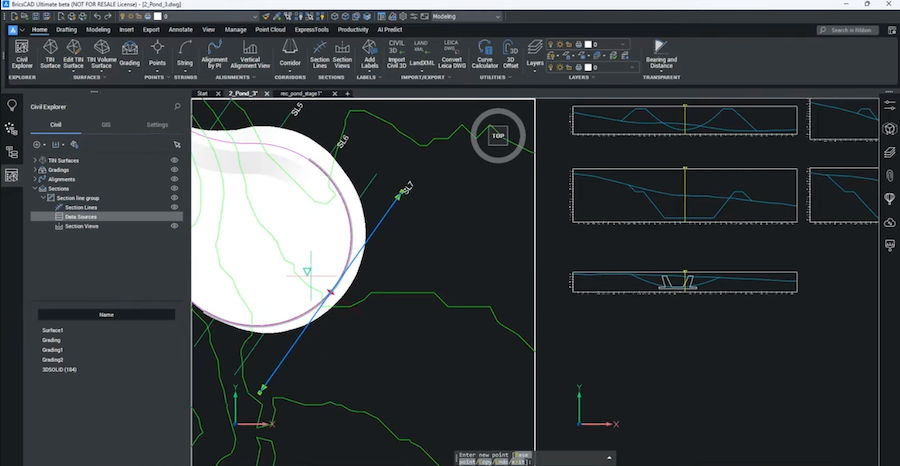
ドキュメントを最終決定する準備ができたら、 オフセットと標高ラベルをキーポイントにすばやく完全に関連付けて追加できます 。
明確さと自信を持って仕事に取り組む
これらの新しいツールにより、 BricsCAD V26 は地形の影響をより早く理解し、設計意図をより明確に提示し、プロジェクトの変更時に迅速に適応するのに役立ちます 。セクションは正確なままです。描画内容に一貫性が保たれます。そして、あなたの焦点はまさにあるべき場所、つまり賢明な決断を下すことに置かれます。
さあ、あなたの番です。今すぐダウンロードして、BricsCAD V26 の土木セクションと断面図を確認してください。設計がどれだけ簡単になるかご覧ください。