ExpressTools 是一系列生产力工具,在 BricsCAD® 中提供了其他选项和可能性。 让我们来看看 BricsCAD 的 ExpressTools 中包含的一些命令和工具。
如何在 BricsCAD® 中使用 ExpressTools。
在之前版本的 BricsCAD 中,你需要从应用程式目录中安装 ExpressTools。 但是,在 BricsCAD V23 中,ExpressTools 是其原生功能的一部分。
要在 BricsCAD V23 中使用 ExpressTools,请单击 ExpressTools 功能区选项卡,你会发现所有可用的 ExpressTools 按不同的功能区面板分类。
每个功能区面板都包含多个命令和一个用于访问其他命令的弹出窗口。
让我们来看看一些最常用的 ExpressTools 以及如何使用它们!
弧形文字工具
弧形文本工具可创建沿选定弧线的文本。
- 通过单击 面板中的图标访问该工具 或在命令栏中键入 ARCTEXT 。
- 点击 弧形文字工具 。
- 选择要选择弧线还是弧线对齐文本。
- 在文本框中键入您选择的文本。 在这个例子中,我们使用了弧形对齐文本。
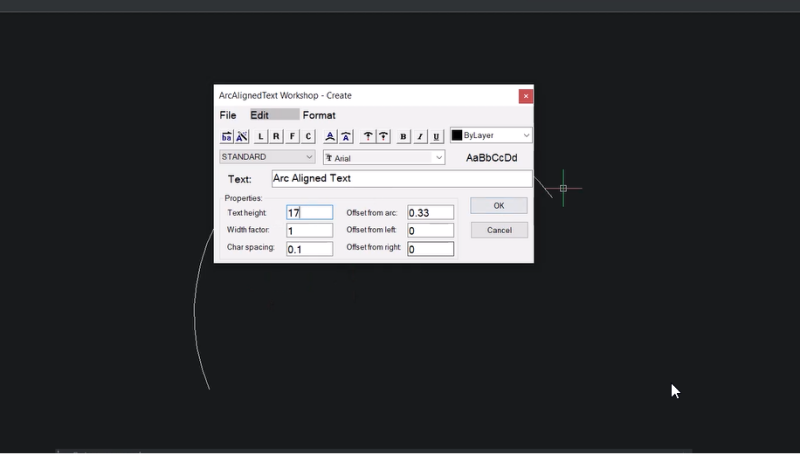
- 选择文字的高度。 在此示例中,我们将文本高度设置为十七个单位。
- 单击 “ 确定” ,文本现在沿着弧线书写。
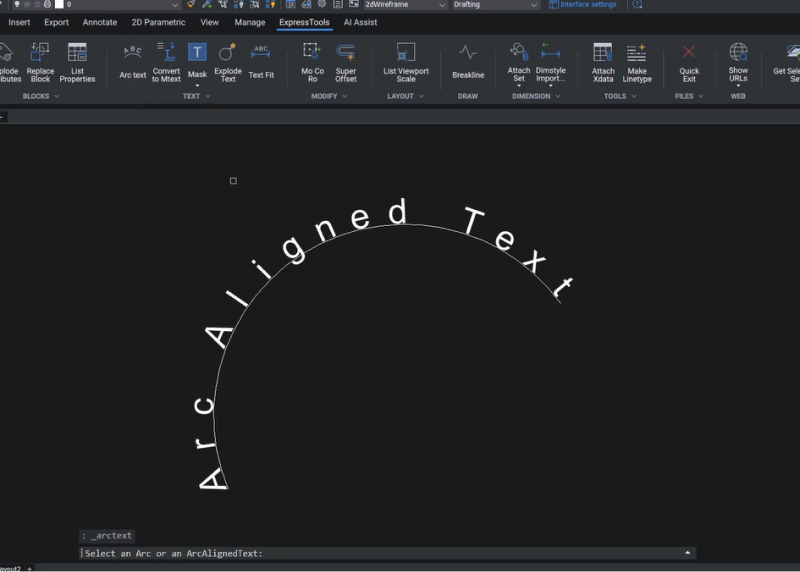
如何编辑弧形文本
- 点击 弧形文字 。
- 选择要编辑的文本。
- 编辑文字。
爆炸文本工具
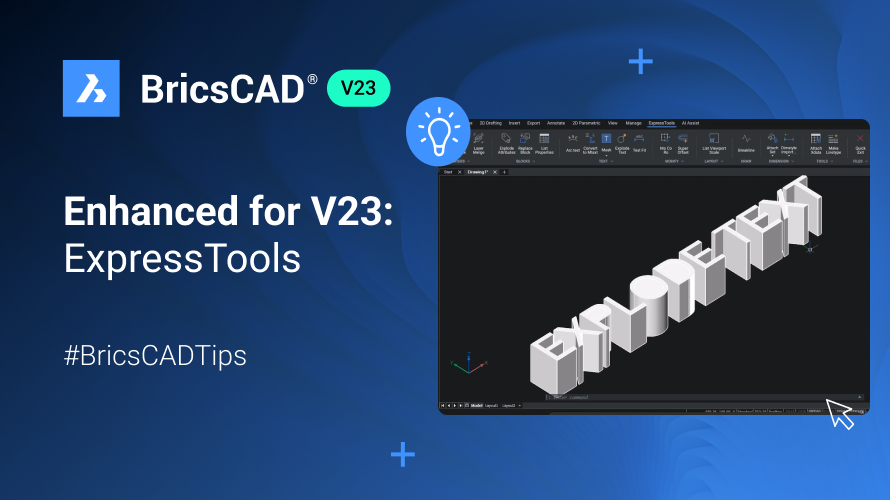
爆炸文本工具允许您将文本实体分解成折线。
- 单击 “ 爆炸文本 ” 或使用 TXTEXP 命令。
- 选择要编辑的文本。
- 按 回车键 。
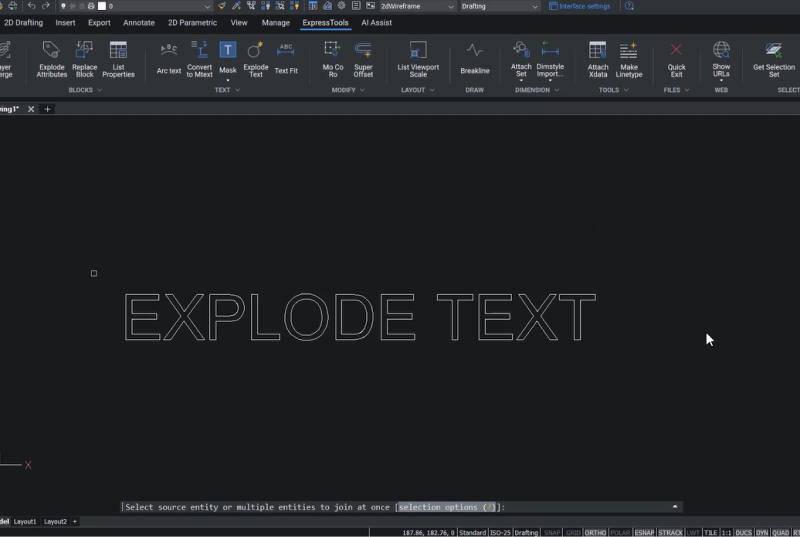
- 您已将文本转换为 2D 折线。
- 接下来,使用 JOIN 命令将所有线段连接到单条折线。
- 您可以使用 Look From 控件更改视图的方向,以获得左上角的视图。
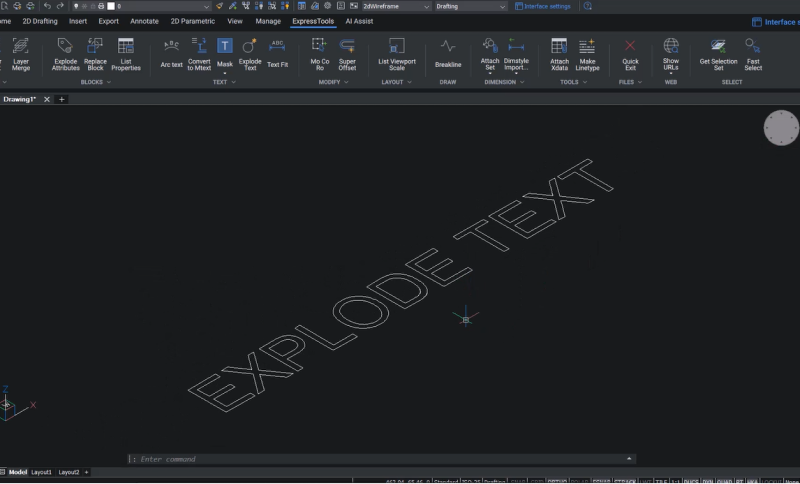
- 现在,让我们把这段文字拉伸到一定的高度。
- 将视觉样式更改为带边缘阴影。
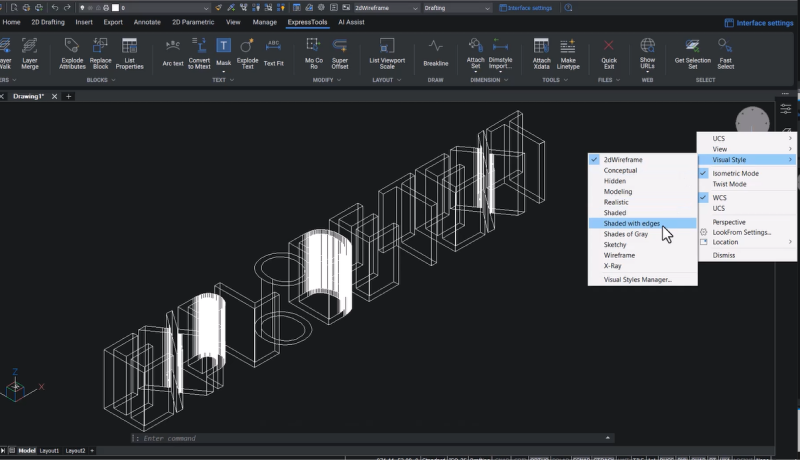
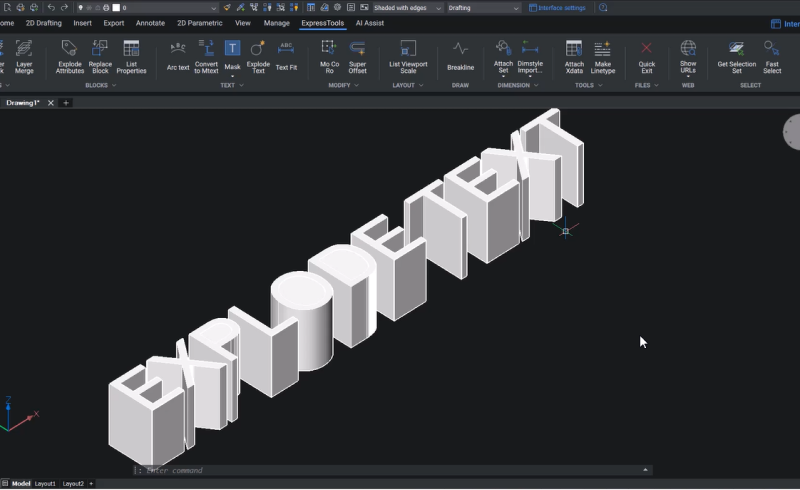
将文本分解为折线后,可以通过多种方式对其进行编辑,而标准文本无法做到这一点。
快速选择
FS 命令允许您选择与指定实体接触的实体。
让我们以这个例子为例 – 我们要选择路径边界上的所有树。
- 单击 “ 快速选择” 或使用 FS 命令,然后选择路径。
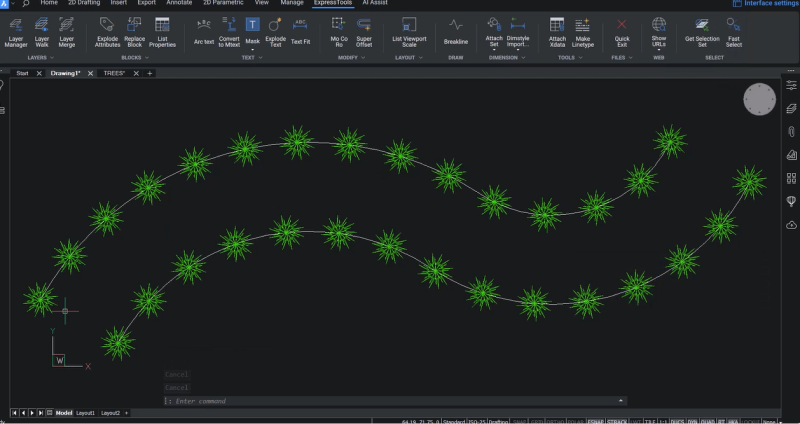
- 现在,你可以看到所有树都被选中,因为树中的所有实体都在接触路径。
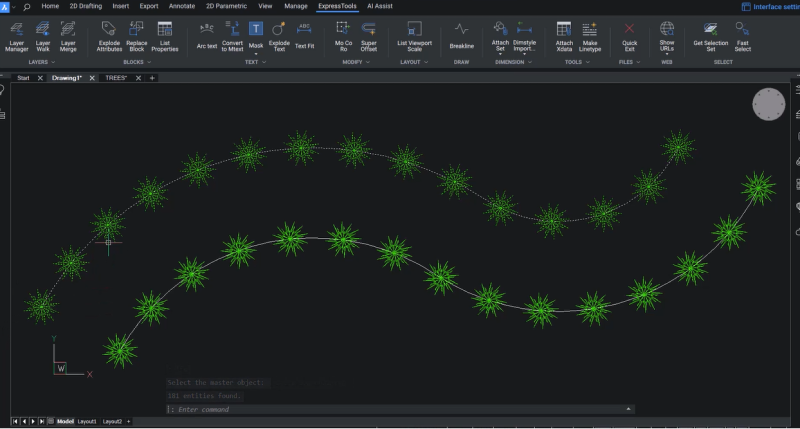
- 编辑指定实体时,系统会自动选择树。
制作线型工具
使用 “ 生成线型 ” 按钮或 MKLTYPE 命令,可以基于所选实体创建线型。
- 在这个例子中,让我们创建一条线和一些文本。
- 我们想使用这种线类型来表示蒸汽管线,所以我们选择了 蒸汽 作为我的文本。
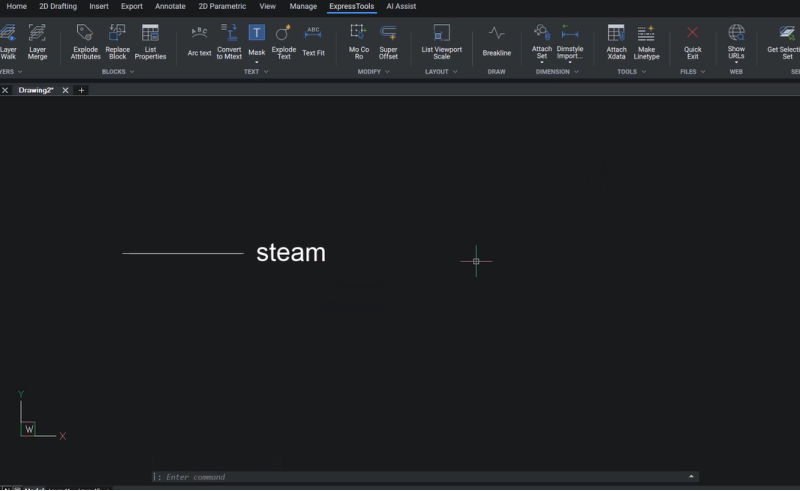
- 现在,使用这些实体创建线型。
- 单击 “ 制作线型 ”,然后创建一个线型文件。 在此示例中,我们将文件命名为 蒸汽 。
- 单击 保布 。
- 在此示例中,我们使用了 "蒸汽" 作为线路类型名称,将 "蒸汽管道" 用作可选描述。
- 接下来,指定线类型定义的起点和终点。
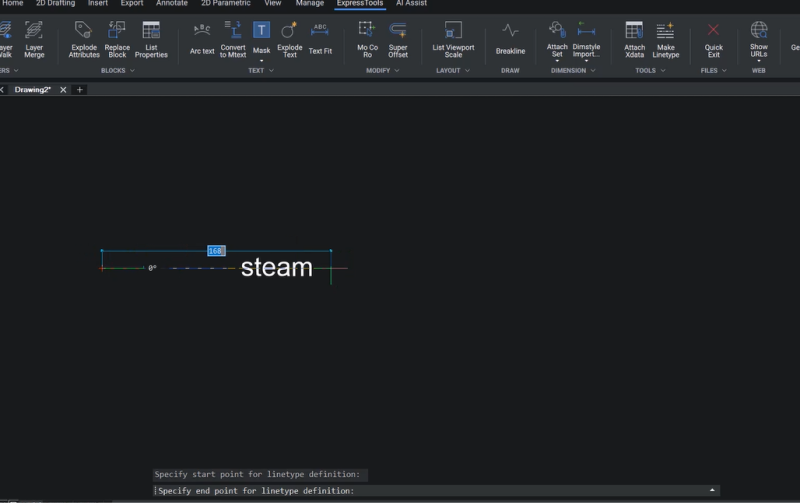
- 使用窗口选择实体。
- 你会看到一条消息,上面写着:"蒸汽线型已创建并加载。"
- 单击 “ 主页” 选项卡 ,选择 蒸汽线型 类型作为当前线型。
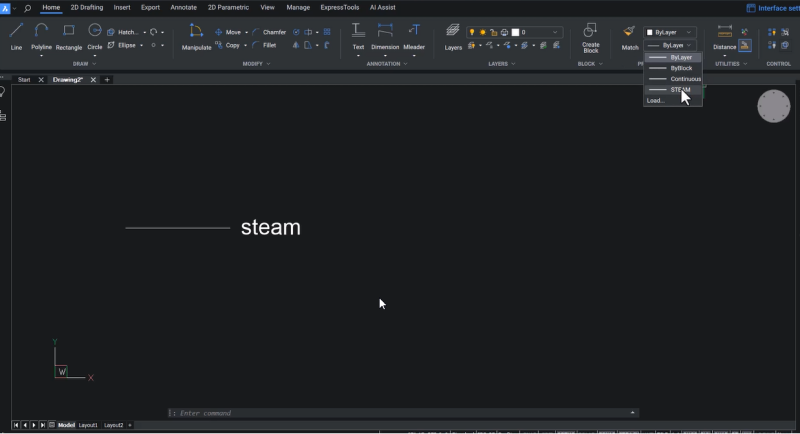
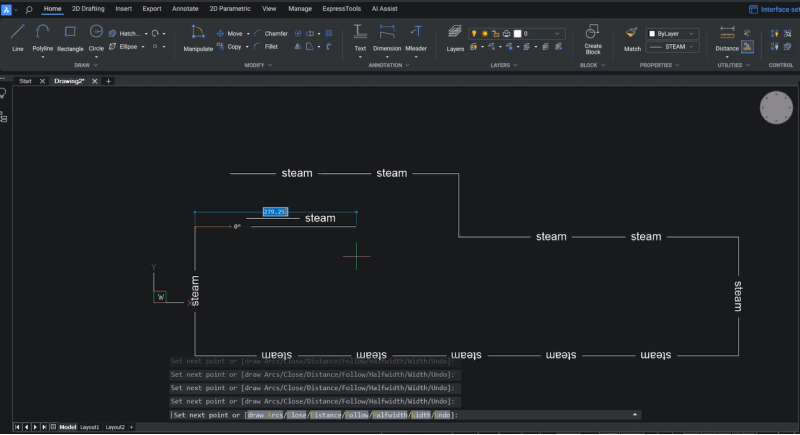
- 使用此线类型创建折线,您将看到多段线是用该特定线条类型绘制的。
超级偏移命令
超级偏移 (EXOFFSET) 是抵消命令的增强版本,带有一些其他选项。
- 在这张图中,这两条墙线存在于墙体和基础层中。
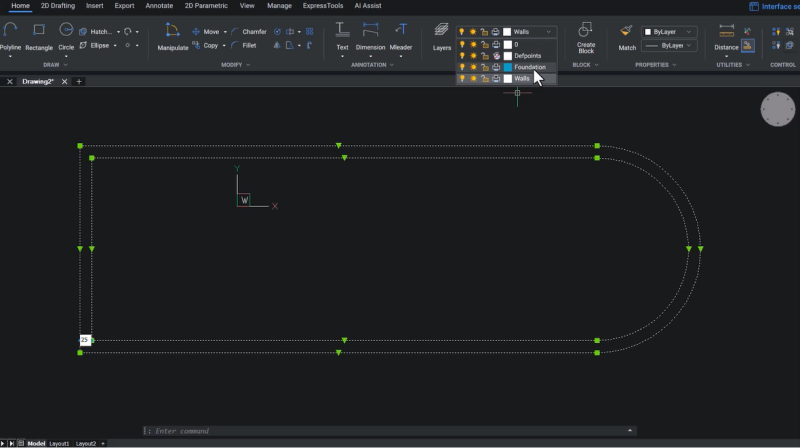
- 让我们执行 超级偏移 命令 (EXOFFSET) 。
- 现在,系统会要求您提供偏移距离。 在这个例子中,我们选择了五作为偏移距离。
- 点击选项可查看三个选项: 距离、图层和间隙类型 。
- 我们已经设置好了距离,所以点击 图层 。
- 这里有两个选项:“ 源和当前。 源将偏移对象保留在源图层中,而当前则将其保留在当前图层中。
- 在这个例子中,我们选择了当前 – 点击 当前 ,然后按下 回车键 。
- 现在点击 间隙类型 并选择 圆角 。
- 按 回车键 。
- 选择 要偏移的图元 和 场地偏移 。
你可以看到偏移图元是在当前层中创建的。
由于我们选择间隙类型作为圆角,所以当你看角落时,你可以看到里面有圆角。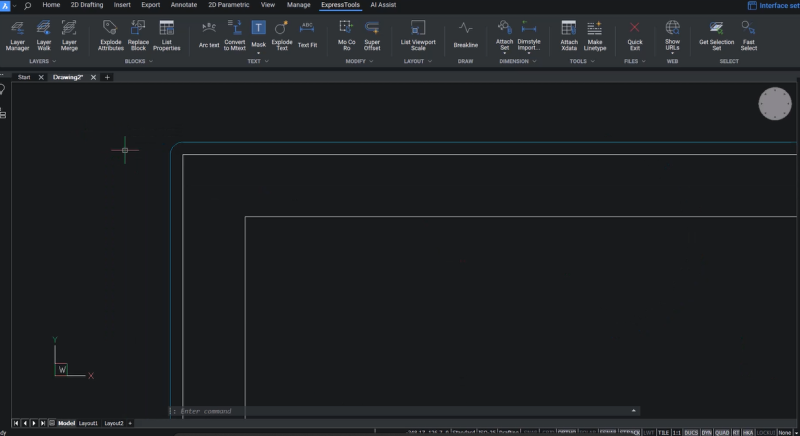
同样,也可以选择倒角作为间隙类型。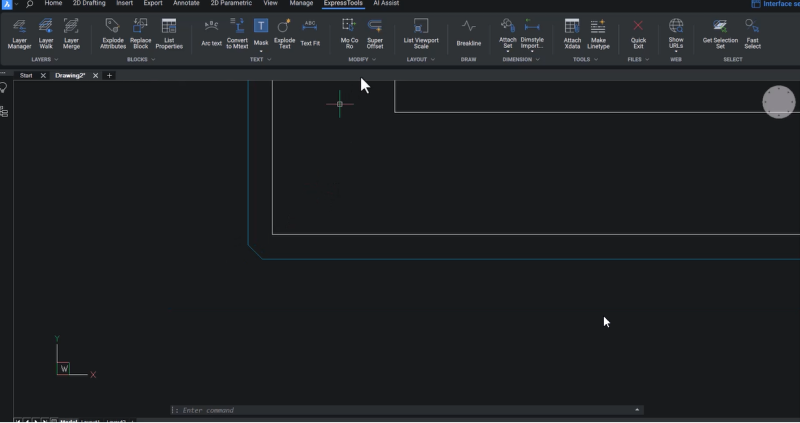
快速退出命令
- 快速退出 (QQUIT) 命令可快速关闭所有绘图并退出 BricsCAD。
- 当您单击此选项时,BricsCAD 会询问您是否要保存文件。
- 单击 “ 是 ” 保存文件,然后您可以退出 BricsCAD。
想在 BricsCAD V23 中试试 ExpressTools 吗?
立即下载 30 天免费试用版,开始探索 BricsCAD V23。
观看视频!
查看 YouTube 教程 ,观看 ExpressTools 的实际运行情况!
您是否尝试过 ExpressTools 并有一些想法或建议?
太棒了!我们很高兴听到你对 BricsCAD® 的看法 – 欢迎所有反馈,无论好坏。告诉我们您对 BricsCAD 的看法的最好方法是向我们发送支持请求,我们的支持团队将很乐意为您提供帮助。
想要更多 BricsCAD 提示和技巧吗?
如果您对在 BricsCAD® 中还能做什么感到好奇,请查看我们的 YouTube 频道,您可以在其中了解有关 BricsCAD 功能和命令的更多信息,或者查看 Bricsys 博客的其余部分。

Octave BricsCAD 团队致力于为您提供实用的技巧、窍门、操作指南和行业见解,以便您可以充分利用 BricsCAD。