BricsCAD Mechanical V25bietet Werkzeuge für die 2D-Design und -Zeichnung, die Blechkonstruktion sowie die Erstellung und Validierung komplexer mechanischer Baugruppen. Die Werkzeuge von BricsCAD Mechanical für die 2D-Zeichnungserstellung ermöglichen es Herstellern, verfeinerte mechanische Konstruktionen zu erstellen und auf einfache Weise bessere Designentscheidungen zu treffen.
Genaue 2D-Konstruktionsdokumentation für die Fertigung

Wir wissen, dass viele unserer Benutzer möglicherweise Zeichnungen verwenden, die in AutoCAD® Mechanical erstellt wurden. Die DWG-Versionsprüfung verbessert die DWG-Kompatibilität für Zeichnungen, die in AutoCAD Mechanical erstellt wurden, und bietet eine proaktive Warnung im Falle einer Inkompatibilität, um potenzielle Fallstricke zu vermeiden. Sobald Sie Ihre Zeichnung in BricsCAD Mechanical geladen haben, können Sie die verschiedenen Werkzeuge und Funktionen von BricsCAD verwenden, die Ihre Arbeitsabläufe beschleunigen, eine genaue Konstruktionsdokumentation liefern und Sie auf den schnellsten Weg zur Produktion bringen.

Fügen Sie Ihren mechanischen Zeichnungen ganz einfach Beschriftungssymbole hinzu, mit einer Reihe von Beschriftungsfunktionen wie dem neuen Befehl AMVERJÜNGNGSYM, mit dem Sie Verjüngungs- und Neigungssymbole mit anpassbaren Werten erstellen können, um eine genaue Darstellung Ihrer mechanischen Komponenten zu gewährleisten, und dem verbesserten Befehl AMWELDSYM, der jetzt 12 neue Parameter enthält, die komplexere Symbolkombinationen ermöglichen.
Mit dem Befehl AMPOWERBEM können Sie mehrere, präzise Bemaßungen erstellen, einschließlich Fangabstand bis zum Einfrieren und interaktiver Neuskalierung. Mit dem Befehl AMRESKALIEREN können Sie den Skalierungsfaktor einer Bemaßung anpassen, sodass Sie den Abstand zwischen den Linien steuern und Ihren Entwurf besser lesbar machen können.
Prüfung und Validierung von Baugruppen

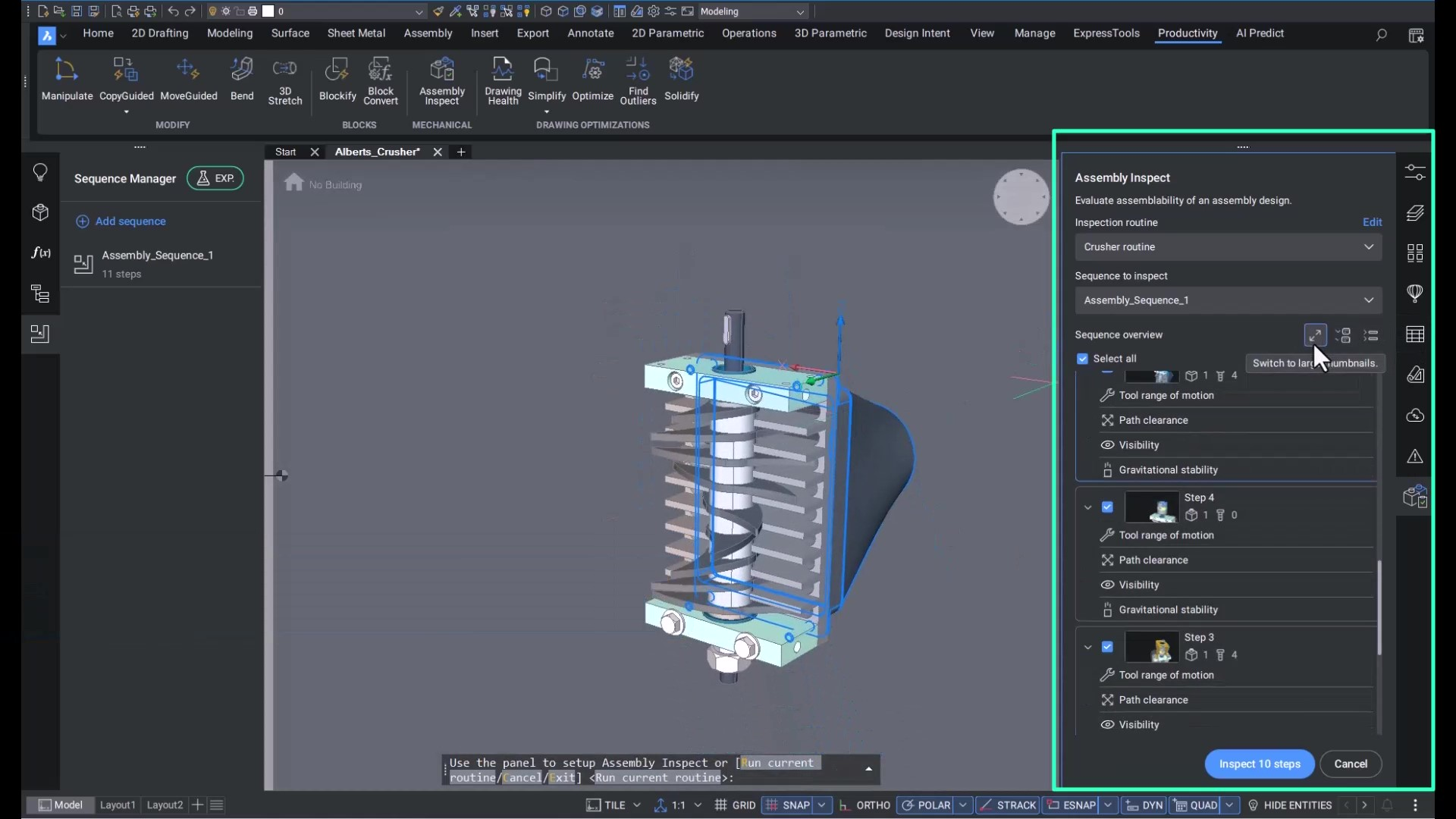
BricsCAD Mechanical besteht aus vielen intuitiven Montage- und Validierungswerkzeugen für Benutzer, die mit komplexen Baugruppen und Unterbaugruppen arbeiten, mit denen Sie Teile, Komponenten und umfassende Baugruppen entwerfen können. Tools wie BMSEQUENZ helfen Ihnen bei der Vorbereitung von DFMA-Studien, indem sie Ihre Baugruppe sequenzieren, und Sie können der Sequenz ganz einfach Schritte hinzufügen, um zu überprüfen, wie Ihre Komponenten miteinander interagieren. Wenn Sie mit Ihrer Sequenz zufrieden sind, können Sie mit dem Befehl BMBAUGRUPPENPRÜF eine Studie für eine ausgewählte Sequenz ausführen. Von dort aus können Sie im Dialog "Routinen verwalten" ganz einfach eine Prüfroutine erstellen, mit der Sie die Kriterien jeder Routine anzeigen und vorhandene Routinen schnell importieren oder exportieren können.

Das Tool "Pfad Abstand" überprüft die Bewegungsfreiheit von Teilen während der Montage oder Demontage und zeigt die Ergebnisse übersichtlich mit Farbcodierung an, sodass Problembereiche leicht zu erkennen sind. So erzielen Sie eine höhere Genauigkeit bei Ihren DFMA-Studien. Mit Studien zum Bewegungsbereich von Werkzeugen können Sie den Bewegungsbereich des erforderlichen Werkzeugs überprüfen, um besser zu verstehen, wie Ihre Baugruppe in der Praxis funktionieren wird. Die Studie zur Schwerkraftstabilität überprüft, ob Ihre Komponente gravitativ stabil ist, und hilft Ihnen bei der Entscheidung, wie Sie die einzelnen Komponenten am besten zusammenbauen.
Automatisierte Blechkonstruktion

BricsCAD Mechanical verfügt über ein speziell für die Blechkonstruktion entwickeltes Toolset, das komplexe Prozesse mit Automatisierungstools für alle Schritte vom Entwurf bis zur Produktion vereinfacht. Erstellen Sie komplizierte Blechstrukturen und erstellen Sie einfach Blechkonstruktionen aus 3D-Modellen. Mit dem Befehl BKKONVERT können Sie 3D-Volumenkörper in Blechmodelle konvertieren. Sobald Sie über ein Blechmodell verfügen, können Sie den Befehl BKERSETZEN verwenden, um Form-Features zu ersetzen. Wenn Sie eine 2D-Darstellung Ihres Blechmodells erstellen müssen, verwenden Sie den Befehl BKABWICKELN. Mit benutzerfreundlichen Werkzeugen, wie z. B. dem Manipulator, können Sie schnell ein 3D-Baugruppenmodell erstellen, um Komponenten einzufügen und in Position zu bringen.

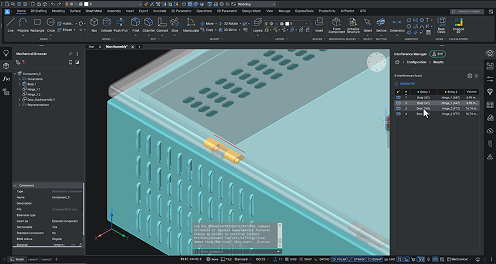
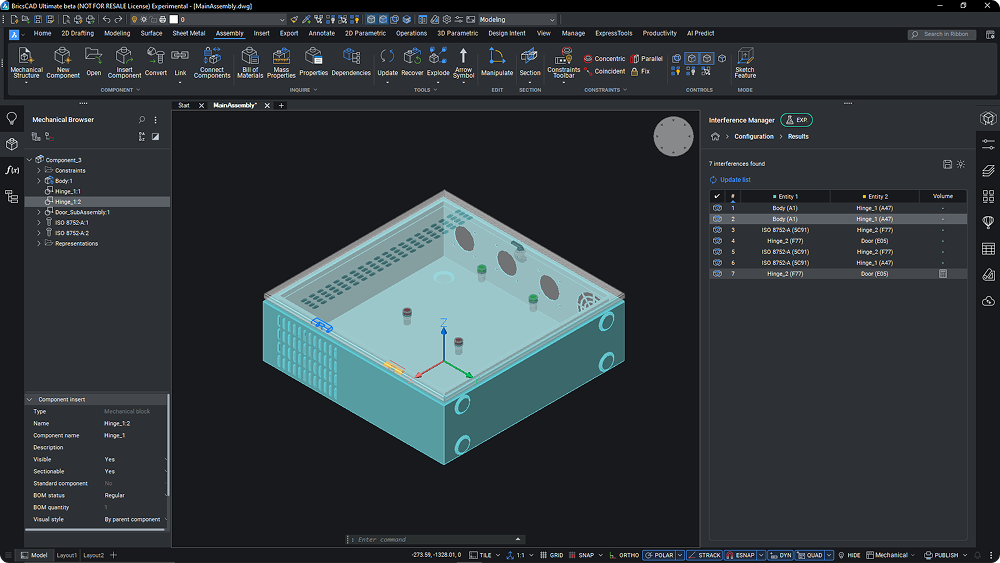
Und Tools wie Interferenzprüfung verbessern Ihren Arbeitsablauf weiter. Diese Funktion gewährleistet die Präzision des Designs, da sie Ihnen die Möglichkeit gibt, zu bewerten, wie verschiedene Gruppen von Objekten miteinander interagieren. Es bietet einen umfassenden Überblick, berechnet Interferenzvolumina und liefert präzise Bewertungen räumlicher Konflikte. Das Dreifarbensystem hebt Interferenzbereiche hervor und verdeutlicht, wo Anpassungen erforderlich sind und wo Interferenzen auftreten. Sobald Sie eine Anpassung vornehmen, werden die Änderungen in Echtzeit angezeigt, sodass Sie stets einen aktuellen Überblick über die Interaktion der Objekte haben.

Wenn Sie mit der Leistung Ihres Blechmodells zufrieden sind, können Sie mit dem Befehl GRUNDANS eine Übersichtszeichnung erstellen. Mit diesem Befehl können Sie assoziative, orthogonale und isometrische Ansichten in Papierbereichslayouts erstellen. Erstellen Sie Querschnitts- und Detailansichten, um eine detaillierte Dokumentation für Klarheit in bestimmten Bereichen Ihres Designs bereitzustellen und Ihnen umfassendere Einblicke in Ihr Design zu geben.
Dies sind nur einige der Funktionen, die in den Toolsets von BricsCAD Mechanical für die 2D-Konstruktion und -Zeichnung, die Baugruppenprüfung und -validierung sowie die Blechkonstruktion verfügbar sind. Für Nutzer von BricsCAD Mechanical hält BricsCAD V25 noch viel mehr bereit. Eine vollständige Übersicht über alle neuen und erweiterten Funktionen finden Sie hier. Und wenn Sie heute ein Upgrade auf BricsCAD Mechanical V25 durchführen, sparen Sie bis zu 60% bei Ihrer neuen Lizenz! Worauf warten Sie noch? Upgraden Sie noch heute auf BricsCAD Mechanical V25\!

Das Octave BricsCAD Team ist bestrebt, Ihnen praktische Tipps, Tricks, Anleitungen und Einblicke in die Branche zu geben, damit Sie BricsCAD optimal nutzen können.