Mit BricsCAD Mechanical V25.2 können Sie 3D-Modelle nahtlos in Blechkonstruktionen umwandeln, Baugruppen validieren und optimieren sowie effizient 2D-Dokumentationen erstellen. Dank der Interoperabilität von BricsCAD Mechanicalmit anderer CAD-Software können Sie diese Arbeitsabläufe mit Modellen ausführen, die Sie von Kollegen oder Kunden erhalten, die ursprünglich nicht in BricsCAD erstellt wurden. Sehen wir uns am Beispiel eines Schaltschranks an, wie das funktioniert!
Einfacher Import des Modells mit Communicator for BricsCAD

Communicator for BricsCAD ermöglicht Ihnen den Import und Export von 3D-Daten in den wichtigsten CAD-Formaten, liefert qualitativ hochwertige Konvertierungen und minimiert Fehler. Als wir die Datei des Hauptkörpers des Schranks importierten, erkannte BricsCAD ihn als eine feste Einheit.
Konvertieren des 3D-Volumenkörpers in ein Blechmodell

Verwenden Sie das Werkzeug Konvertiere zu Blechbauteil in der Multifunktionsleiste, oder geben Sie den Befehl BKKONVERT ein. BricsCAD wandelt den 3D-Volumenkörper mit nur wenigen Klicks automatisch in ein Blechmodell um, wodurch die Designzeit erheblich verkürzt und die Effizienz gesteigert wird.
Einfaches Ersetzen von Form-Features

Mit dem Befehl BKERSETZEN können Sie Form-Features ersetzen. Sie können das Feature durch ein Feature aus einer Liste verschiedener häufig verwendeter Featuretypen ersetzen. In diesem Beispiel haben wir eine Lamelle ausgewählt. Wir haben den Prozess weiter optimiert, denn sobald Sie das Ersetzungsfeature ausgewählt haben, bietet Ihnen BricsCAD die Möglichkeit, alle ähnlichen Form-Features durch das ausgewählte Feature zu ersetzen.
Erstellen einer 2D-Dokumentation des Blechmodells

Mit dem Befehl BKABWICKELN können Sie schnell eine 2D-Darstellung des 3D-Blechmodells erstellen. Wenn Sie die 2D-Darstellung als DXF- oder DWG-Datei speichern, erstellt BricsCAD eine separate Zeichnungsdatei mit der abgewickelten 2D-Zeichnung.
Intuitives Erstellen eines 3D-Baugruppenmodells

Tools wie der Manipulator ermöglichen es Ihnen, benötigte Komponenten einzufügen und sie einfach in Position zu bringen.

Das Toolkit für Abhängigkeiten von BricsCAD Mechanical hilft Ihnen dabei, ein genaues und funktionsfähiges Modell zu erstellen – es bietet Ihnen eine präzise Darstellung der Baugruppe und ermöglicht Ihnen außerdem die Durchführung von DFMA-Studien und parametrischen Analysen am Modell.
Auswerten der Interaktion zwischen verschiedenen Gruppen von Objekten

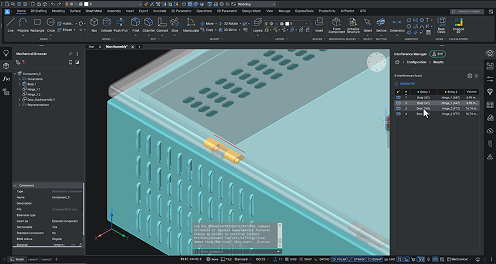
Die Verwaltung mehrerer Teile in einer einzigen Baugruppe ist mit einer detaillierten Aufschlüsselung über die Kollisionsprüfungsfunktion einfach. Diese Funktion ist ein leistungsstarkes Tool, das Ihren Arbeitsablauf verbessert und einen umfassenden Überblick bietet, damit Sie wissen, dass jedes Element in Ihrem Designprozess berücksichtigt wird.

Es berechnet Kollisionsvolumina, liefert eine präzise Bewertung räumlicher Konflikte und präsentiert die Ergebnisse übersichtlich. Es listet Block- und Volumenkörpernamen auf, wie sie im Mechanical Browser angezeigt werden, und verwendet ein dreifarbiges System, um Kollisionsbereiche hervorzuheben.

Wenn Sie eine Anpassung vornehmen, wird das System aktualisiert und spiegelt die Änderungen in Echtzeit wider. Diese unmittelbare Feedbackschleife hilft Ihnen, schneller zu iterieren und Ihr Design kontinuierlich zu verbessern.

In diesem Beispiel sehen Sie, dass wir die Interferenzen um die Scharniere in der Konfiguration "Tür geschlossen" erfolgreich behoben haben. Schauen wir uns nun an, wie sie interagieren, wenn die Tür geöffnet ist.

Die Ergebnisse zeigen, dass das Scharnier in der Konfiguration "Tür geöffnet" mehrere Teile behindert. In diesem Fall wird die Interferenz durch Verschieben der Scharniere nicht behoben, was darauf hindeutet, dass eine Neukonstruktion erforderlich sein könnte.

Also haben wir den Schrank mit externen Scharnieren und Befestigungselementen neu gestaltet. Wenn wir es erneut überprüfen, können wir sehen, dass die äußeren Scharniere den Schrank bei geöffneter Tür nicht beeinträchtigen.
Bewertung der Montagefähigkeit eines Modells

Nachdem Sie die Interferenzprüfung abgeschlossen haben, überprüfen wir das Modell auf seine Montagefähigkeit, um es für eine DFMA-Studie vorzubereiten. Der Befehl BMSEQUENZ in BricsCAD Mechanical V25.2 verfügt über eine intuitive Benutzeroberfläche und eine verbesserte Effizienz, wodurch eine Baugruppe mit minimalen Benutzereingaben sequenziert wird, was den Zeitaufwand verkürzt und die Wahrscheinlichkeit von Eingabefehlern verringert. Navigieren Sie zum neuen BMSEQUENZ-Panel, erstellen Sie Ihre Sequenzen, wählen Sie Objekte aus und ordnen Sie sie in der richtigen Reihenfolge an.
DFMA-Baugruppenprüfung

Das Tool BMBAUGRUPPENPRÜF ist vielseitig und einfach zu bedienen und ermöglicht es Ihnen, verschiedene Aspekte der Baugruppe zu optimieren und zu validieren.

Die Funktion "Bewegungsbereich des Werkzeugs" bewertet, ob Werkzeuge über ausreichend Manövrierraum verfügen, und überprüft, ob jedes Befestigungselement genügend Platz hat, um mit dem vorgesehenen Werkzeug bearbeitet zu werden.

Mit der Funktion "Pfadabstand" wird bewertet, ob Sie jedes Teil oder Befestigungselement während des aktuellen Schritts problemlos einfügen oder entfernen können, ohne dass es zu Kollisionen kommt. Diese Funktion berücksichtigt Bewegungen entlang der sechs möglichen Richtungen der drei lokalen Achsen - positiv und negativ X, Y und Z.

Bei der Sichtbarkeitsbewertung wird die Sichtbarkeit aktiver Teile aus benutzerdefinierten Blickwinkeln bewertet. Die Blickwinkel des Bedieners werden durch den Abstand zum Montagezentrum und den Winkel innerhalb der XY-Ebene bestimmt.

Die Schwerkraftstabilitätsfunktion bewertet jeden Teil der Schwerkraftstabilität der aktuellen Stufe anhand von drei Kriterien: Fallen, Schieben und Kippen.
Generieren und Aktualisieren von Zeichnungsansichten

BricsCAD Mechanical bietet Werkzeuge zum Generieren und Aktualisieren von Zeichnungsansichten aus 3D-Modellen, die im Papierbereich erstellt wurden. Sie können sie auch mit Beschriftungen versehen, um eine umfassende Dokumentation zu erstellen. Mit GRUNDANS können Sie z. B. eine Übersichtszeichnung erstellen. Sie können assoziative, orthogonale und isometrische Ansichten in Papierbereichslayouts erstellen.

Sie können auch Querschnitts- und Detailansichten erstellen, um die Dokumentation für mehr Klarheit und bestimmte Bereiche Ihres Designs zu verbessern. Ansichten in Entwurfsqualität werden schneller generiert, während Ansichten in hoher Qualität genaue Darstellungen liefern. Sie können je nach Dokumentationsbedarf zwischen diesen Einstellungen wechseln. Generieren Sie mit dem Panel Stücklisten-Manager ganz einfach vollständig assoziative Stücklisten, um Ihre Stückliste effizient zu erstellen und anzupassen.
Wenn Sie die Optimierungs- und Automatisierungswerkzeuge in BricsCAD Mechanical V25.2 verwenden, verbessern Sie Ihren Workflow von der Blechkonstruktion bis zur Produktion erheblich und erhöhen die Genauigkeit Ihrer Projekte.
Erste Schritte mit BricsCAD Mechanical V25.2
Wenn Sie Ihre Arbeitsabläufe beschleunigen und genaue Blechkonstruktionen liefern und auf einfache Weise 2D-Dokumentationen erstellen möchten, laden Sie BricsCAD Mechanical V25\.2 noch heute herunter\!
Entdecken Sie die 30+ neuen und verbesserten Funktionen in BricsCAD V25.2
Dies sind nur einige von vielen neuen und verbesserten Funktionen, auf die Sie sich in BricsCAD V25.2 freuen können. Eine vollständige Übersicht finden Sie hier.

Das Octave BricsCAD Team ist bestrebt, Ihnen praktische Tipps, Tricks, Anleitungen und Einblicke in die Branche zu geben, damit Sie BricsCAD optimal nutzen können.
