搜尋

歡迎來到 BricsCAD®
真正值得信賴的 CAD 選擇

充分利用您的 BricsCAD 試用版的 5 個步驟

開始您的旅程
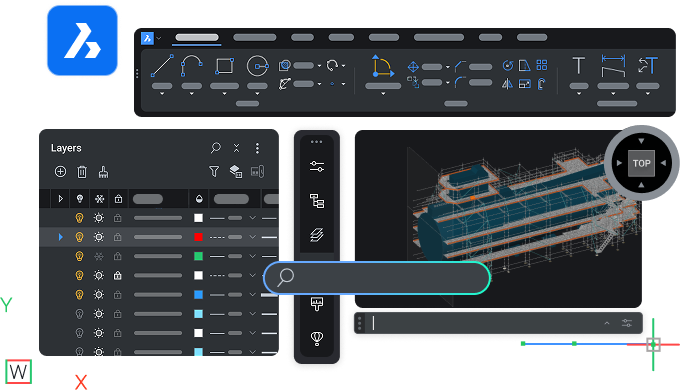
Getting started with BricsCAD- Visual

開始

您的 BricsCAD 之旅

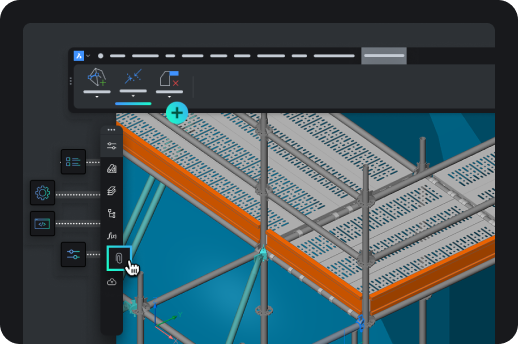
N°1 download - Visual

熟悉 BricsCAD

以您自己的步調學習 BricsCAD,瞭解主要功能。

N°2

尋找問題的答案

閱讀產品文件並與 BricsCAD 支援連線。

N°3

按您想要的方式設定 BricsCAD

將客製化設定和其他檔案遷移至 BricsCAD,並個人化您的工作空間。

N°4

發現真正值得信賴的 CAD 選擇

測試 BricsCAD 的獨特功能,加速您從設計到生產的流程。

N°5

選擇適合您的授權

比較 BricsCAD 授權選項和產品等級,選擇最適合您的產品。

步驟 1

熟悉 BricsCAD

資源

AutoCAD® to BricsCAD (black)

AutoCAD® 到 BricsCAD

AutoCAD® 與 BricsCAD 的主要異同點。

BricsCAD Essentials (black)

BricsCAD 要點

快速概述 BricsCAD 的主要特性和功能。

Feature comparison (black)

功能比較

全面的 BricsCAD 功能清單,依產品等級分類,並與 AutoCAD® 作比較。

步驟 2

尋找問題的答案

在說明中心和部落格中瞭解更多關於 BricsCAD 的資訊,並在論壇中與其他使用者交流。

Step 2 - Help

資源

Help Center (black)

幫助中心

產品文件、指令參考、知識庫和其他技術資源。

Blog (black)

博客

幫助您更快 和 更聰明地 運用 最新 工具的技巧和訣竅。

Forum (black)

討論區

BricsCAD 使用者的社群,分享您所在領域的最佳實務 。

Step 3

步驟 3

按您想要的方式設定 BricsCAD

在工作區中加入您最喜愛的工具和設定。

資源
Migrating to BricsCAD (black)

轉移至 BricsCAD

将您的自定义设置和其他文件从 AutoCAD® 导入到 BricsCAD 中。

Customizing BricsCAD (black)

自訂 BricsCAD

透過介面設定等功能,個人化您的工作空間。

Third-party applications  (black)

協力廠商應用程式

整合您最喜愛的工具、擴充工作流程,並針對您的產業新增自訂功能。

 LISP routines (black)

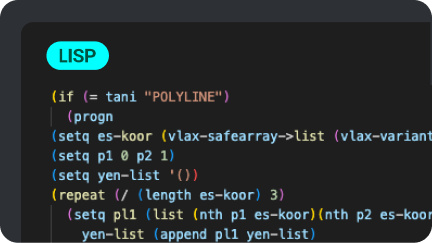
Lisp 程序

在 BricsCAD 中遷移、建立和自訂您的 LISP 例程。

步驟 4

發現真正值得信賴的 CAD 選擇

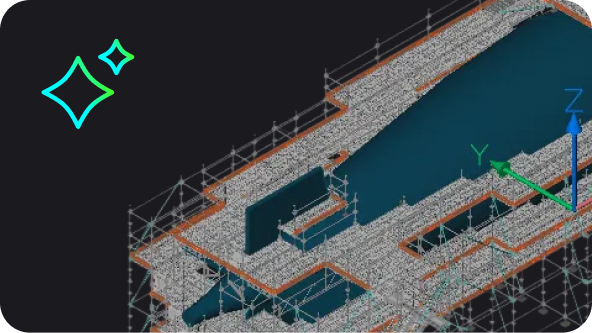
試試 BricsCAD 的獨特功能和 AI 驅動工具,它們讓 BricsCAD 成為真正值得信賴的 CAD 選擇。
Step 4

資源

The BricsCAD Advantage

BricsCAD 的優勢

BricsCAD 的主要優點,從系統配置到先進的 2D 繪圖和 3D 建模工具。

Communicator for BricsCAD (black)

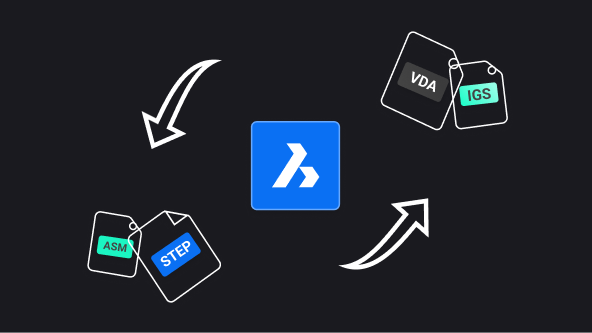
BricsCAD Communicator

從其他主要 CAD 軟體匯入/匯出模型和 PMI 資料。

Step 5

步驟 5

選擇適合您的授權

比較產品等級、瞭解授權計畫,並與我們聯絡以解答您的問題。
資源

Flexible licensing (black)

靈活的授權

探索產品等級和授權選項。

Personalized help (black)

個人化協助

仍有疑問? 聯絡我們的銷售團隊。

Official partners (black)

官方合作夥伴

尋找您所在地區的官方經銷商