Os Blocos Dinâmicos sempre foram um tanto quanto uma via de mão-única no BricsCAD. Você poderia usá-los, esticá-los, invertê-los, e alternar seus estados de visibilidade, mas somente se alguém tivesse definido esse comportamento primeiro. No momento em que você tentava alterar a lógica por trás do bloco, você se deparava com um obstáculo. O BricsCAD V26 removeu esta parede.
Agora é possível Criar e Editar Blocos Dinâmicos diretamente no BricsCAD. Vamos então analisar como esses blocos se comportam quando trocados com o AutoCAD® e por que o recurso está atualmente em modo experimental.
Uma observação importante de antemão: a Criação e a Edição de Bloco Dinâmico não estão disponíveis no território dos Estados Unidos. Está disponível em todos os outros lugares.
De “Somente-leitura” passou a ser totalmente editável
Antes da V26, o BricsCAD só conseguia interpretar os Blocos Dinâmicos que haviam sido criados originalmente no AutoCAD®. Você podia esticá-los, rotacioná-los, ou alternar estados de visibilidade, mas não podia alterar a definição do bloco em si. Se tentasse, o BricsCAD ofereceria a opção de converter o bloco em um bloco paramétrico.
Quando o modo Experimental está ativado, o BricsCAD V26 permite criar e editar Blocos Dinâmicos de maneira nativa. Você não está mais limitado a alguma lógica que foi embutida em outro lugar.
Modo experimental, propositalmente
A Criação e Edição de Bloco Dinâmico ainda está marcada como Experimental. Não porque seja instável, mas porque o conjunto de funcionalidades ainda não está completo. Estamos empenhados em coletar feedback de usuários reais e aprimorar a forma como as ferramentas evoluem.
Você pode ativar o modo Experimental na página Iniciar, nas Configurações, ou diretamente pela Linha de Comando. Todos os três métodos de ativação alteram a mesma Variável de Sistema. É necessário reiniciar o BricsCAD para que a alteração entre em vigor.
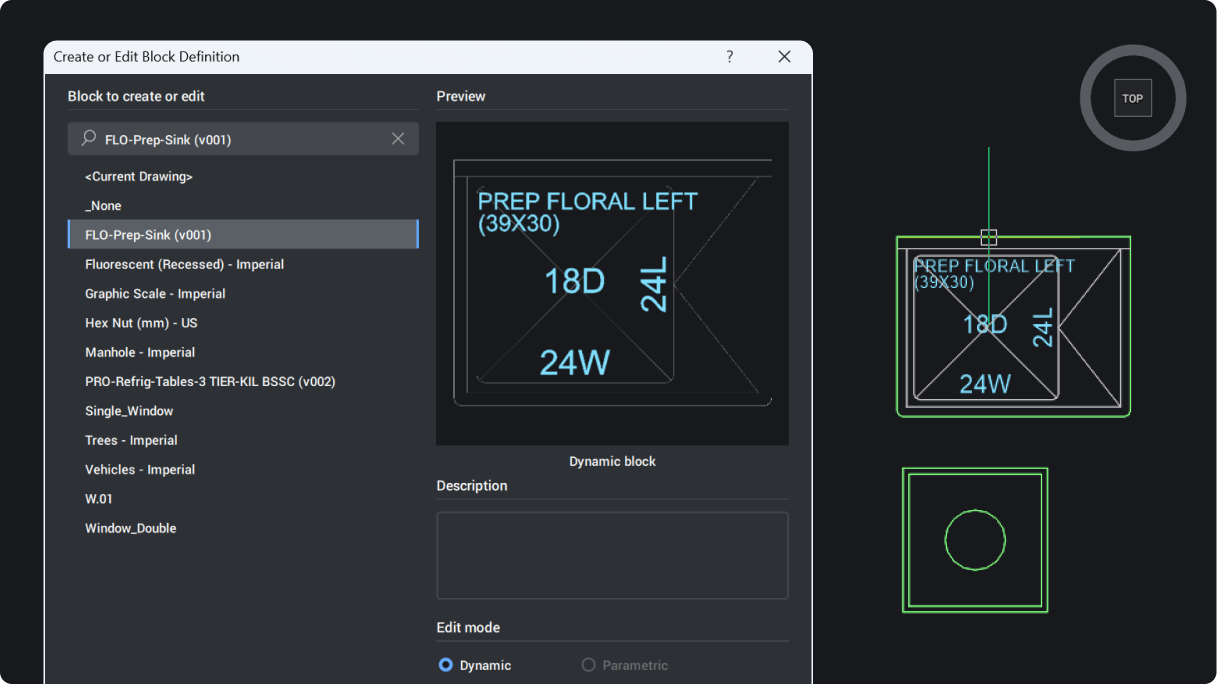
Uma vez ativado, o BricsCAD reconhece três tipos de blocos: blocos estáticos tradicionais, blocos paramétricos (2D ou 3D) e Blocos Dinâmicos, que são sempre 2D. O software alterna automaticamente para o ambiente de edição correto, com base no tipo de bloco que você selecionar.
Construindo um Bloco Dinâmico a partir do zero
Para ver o que é possível fazer no BricsCAD V26, considere um bloco simples que precisa ter sua largura e altura alteradas. Você começa com uma base estática que contém a geometria para ambas as variantes de largura. O primeiro passo é definir quando cada versão deverá aparecer. São criados dois Estados de Visibilidade, um para cada largura, e a geometria correspondente é atribuída para cada estado, de forma que apenas a versão correta seja exibida a cada vez.
Em seguida, adiciona-se um parâmetro linear para controlar a altura, seguido por uma ação de esticamento que move a placa superior. O parâmetro é renomeado no painel Propriedades, para deixar clara sua finalidade.
Neste ponto, o bloco funciona, mas é flexível demais. Qualquer valor de altura é permitido. Para limitar isso, adiciona-se uma tabela de blocos. A tabela relaciona largura e altura, e define quais combinações são válidas, de modo que o bloco permita apenas os tamanhos aprovados.
Assim que a tabela se torna visível em todos os estados, o bloco se comporta conforme o esperado: a largura muda suavemente, a altura se estende dentro dos limites, e a lógica permanece intacta quando o desenho é aberto no AutoCAD®.

Fazendo a Ida-e-Volta com AutoCAD®
Quando um desenho é aberto no AutoCAD®, o Bloco Dinâmico se comporta da mesma maneira. Os Estados de Visibilidade, o comportamento de alongamento e a tabela de blocos, são todos preservados. Isso confirma que os Blocos Dinâmicos criados no BricsCAD V26 são transferidos em ida-e-volta sem problemas entre plataformas.
Editar um Bloco Dinâmico existente
Também é possível estender um bloco que já contém tamanhos predefinidos. Um bloco de janela inclui uma lista de alturas válidas. Ao editar o conjunto de valores do parâmetro e adicionar novos números, o bloco passa a suportar imediatamente os tamanhos adicionais escolhidos. Não é necessário redesenhar a tela. As atualizações lógicas foram implementadas.
O que é suportado hoje
A V26 do BricsCAD suporta os principais elementos dos blocos em comportamento dinâmico: estados de visibilidade, parâmetros, ações, tabelas de blocos, e testes em tempo-real diretamente no Editor. Você pode definir como a geometria muda, restringir os valores válidos, e verificar tudo antes de salvar.
Algumas funcionalidades ainda são Somente-leitura. Os parâmetros de Restrição e as tabelas de consulta do AutoCAD® podem ser usados, mas não editados. E, novamente, a criação e edição de Bloco Dinâmico ainda não está disponível nos Estados Unidos.
Precisa de ajuda?
Caso encontre algum problema, você pode abrir uma Solicitação de Suporte diretamente na página Iniciar. Selecione Blocos Dinâmicos como categoria, descreva o que você esperava que acontecesse, o que realmente aconteceu e anexe seu desenho. Também é possível adicionar vídeos. Seus dados serão tratados como confidenciais, a menos que você autorize explicitamente o compartilhamento.
Blocos Dinâmicos no BricsCAD passaram de "utilizáveis" para "editáveis." Com a V26, você não fica mais preso a definições criadas em outro lugar. Você pode criar, refinar, e controlar o comportamento dos blocos diretamente, além de ajudar a definir os próximos passos do recurso.
Se você estiver fora dos Estados Unidos, pode começar a criar e editar blocos dinâmicos hoje mesmo. BricsCAD V26 já está disponível para download.