Com o BricsCAD Mechanical V25.2, você pode converter perfeitamente modelos 3D em projetos de Sheet Metal, validar e otimizar montagens, e criar com eficiência documentação 2D. Graças à interoperabilidade do BricsCAD Mechanical com outros softwares CAD, você pode executar esses fluxos de trabalho usando modelos recebidos de colegas ou clientes, não criados inicialmente no BricsCAD. Usando o exemplo de um gabinete elétrico, vamos ver como!
Importe facilmente o modelo com o Communicator for BricsCAD

O Communicator for BricsCAD permite importar e exportar dados 3D nos principais formatos CAD, oferecendo conversões de alta qualidade e minimizando erros. Quando importamos o arquivo do corpo principal do gabinete, o BricsCAD o reconheceu como uma entidade sólida.
Converte um sólido 3D em uma peça de Sheet Metal.

Use a ferramenta Converter em Sheet Metal na Barra de opções ou insira o comando SMCONVERT. BricsCAD converte automaticamente o sólido 3D em um modelo de Sheet Metal em apenas alguns cliques, reduzindo significativamente o tempo de projeto e aumentando a eficiência.
Substitua facilmente recursos do forma

O comando SMREPLACE permite substituir os recursos do forma. Você pode optar por substituir o recurso a partir de vários tipos de recursos comuns de uso. Neste exemplo, selecionamos uma persiana. Simplificamos ainda mais o processo, pois depois de escolher o recurso de substituição, o BricsCAD apresenta a opção de substituir todos os recursos semelhantes do formulário pelo que você selecionou.
Crie documentação 2D do modelo de Sheet Metal

Com o comando SMUNFOLD, você pode criar rapidamente uma representação 2D do modelo 3D de Sheet Metal. Quando você salva a representação 2D como um arquivo DXF ou DWG, o BricsCAD cria um arquivo de desenho separado com o desenho 2D desdobrado.
Crie intuitivamente um modelo de montagem 3D

Ferramentas como o Manipulator permitem que você insira os componentes necessários e os mova para a posição com facilidade.

O Kit de Ferramentas de Restrição do BricsCAD Mechanical ajuda você a criar um modelo preciso e funcional - fornecendo uma representação precisa da montagem e também permitindo que você conduza com precisão estudos de DfMA e análises paramétricas no modelo.
Avalie a interação entre diferentes conjuntos de objetos

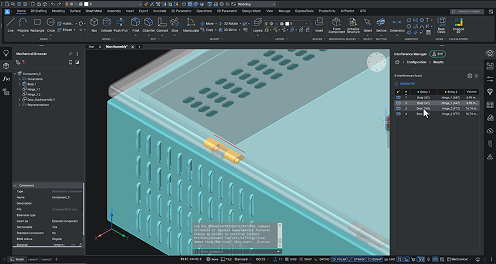
Gerenciar múltiplas peças em uma única montagem é fácil com uma análise detalhada pelo recurso Verificar Interferência. Esse recurso é uma ferramenta poderosa projetada para aprimorar seu fluxo de trabalho, e fornece uma visão geral abrangente para que você saiba que cada elemento é considerado em seu processo de projeto.

Este calcula os volumes de interferência, o que fornece uma avaliação precisa dos conflitos espaciais, e apresenta os resultados com clareza. Este lista nomes de blocos e de sólidos conforme aparecem no Navegador de Mecânica e usa um sistema de código de três-cores para destacar as áreas de interferência.

Se você fizer um ajuste, o sistema será atualizado, refletindo as alterações em tempo-real. Esse ciclo de feedback imediato ajuda você a iterar mais rapidamente e melhorar continuamente seu projeto.

Neste exemplo, você pode ver que resolvemos com êxito as interferências em torno das dobradiças na configuração de porta fechada. Agora, vamos ver como eles interagem quando a porta está aberta.

Os resultados mostram que a dobradiça na configuração de porta aberta interfere em várias peças. Nesse caso, mover as dobradiças não vai resolver a interferência, sugerindo que um redesenho pode ser necessário.

Por isso, redesenhamos o gabinete com dobradiças e fixadores externos. Quando verificamos novamente, podemos ver que as dobradiças externas não interferem no gabinete com a porta aberta.
Avaliar a capacidade de montagem de um modelo

Depois de concluir a verificação de interferência, inspecionamos o modelo quanto à capacidade de montagem para nos prepararmos para um estudo de DfMA. O comando BMSEQUENCE no BricsCAD Mechanical V25.2 tem uma interface intuitiva e eficiência aprimorada, sequenciando uma montagem com o mínimo de entrada do usuário - reduzindo o tempo e reduzindo a probabilidade de erros de entrada. Navegue até o novo painel BMSEQUENCE, crie suas sequências, selecione objetos e organize-os na ordem correta para construção.
Inspeção de montagem em DfMA

A ferramenta BMASSIBLYINSPECT é versátil e fácil de usar, permitindo otimizar e validar diferentes aspectos da montagem.

A função de amplitude de movimento da ferramenta avalia se as ferramentas têm espaço de manobra adequado e verifica se cada fixador tem espaço suficiente para ser manuseado com a ferramenta designada.

O recurso de folga de caminho avalia se você pode inserir ou remover facilmente cada peça ou fixador durante a etapa atual, sem colisões. Esse recurso considera movimentos ao longo das seis direções possíveis dos três eixos locais - positivo e negativo para X, Y e Z.

A avaliação de visibilidade avalia a visibilidade das partes ativas a partir de pontos de vista definidos pelo usuário. Os pontos de vista do operador são determinados pela distância até o centro de montagem e pelo ângulo dentro do plano XY.

A função de estabilidade gravitacional avalia cada parte da estabilidade gravitacional da etapa atual usando três critérios: queda, deslizamento, e inclinação.
Gerar e atualizar vistas do desenho

O BricsCAD Mechanical oferece ferramentas para gerar e atualizar vistas de desenho a partir de modelos 3D criados no Paper Space. Você também pode fazer anotações nestes para criar uma documentação abrangente. Por exemplo, o VISTABASE permite criar um desenho de arranjo geral. Você pode gerar vistas associativas, ortográficas, e isométricas de layouts no Paper Space.

Você também pode criar vistas de corte transversal e de detalhe para aprimorar a documentação para maior clareza e áreas específicas do seu projeto. As vistas com qualidade de rascunho são geradas mais rapidamente, enquanto as vistas de alta qualidade oferecem representações precisas. Você pode alternar entre essas configurações com base nas suas necessidades de documentação. Gere facilmente Listas de Materiais (BOMs) totalmente associativas com o painel do Gerenciador de BOM para criar e personalizar as BOMs com eficiência.
Ao usar as ferramentas de otimização e automação no BricsCAD Mechanical V25.2, você vai aprimorar significativamente o fluxo de trabalho do projeto à produção de Sheet Metal e aumentar a precisão de seus projetos.
Começar com BricsCAD Mechanical V25.2
Se você quiser acelerar seus fluxos de trabalho e fornecer projetos precisos de Sheet Metal e criar facilmente documentação 2D, baixe o BricsCAD Mechanical V25\.2 hoje mesmo\!
Descubra os mais de 30 recursos novos e aprimorados do BricsCAD V25.2
Esses são apenas alguns dos mais de 30 recursos Novos e Aprimorados que você pode esperar no BricsCAD V25.2. Encontre uma visão geral detalhada aqui.

A Equipe Octave BricsCAD está comprometida em fornecer dicas práticas, truques, instruções, e insights da indústria - que você possa aproveitar o máximo do BricsCAD.
