Avec BricsCAD Mechanical V25.2, vous pouvez convertir en toute simplicité des modèles 3D en conceptions de tôlerie, valider et optimiser des assemblages, et créer efficacement de la documentation 2D. Grâce à l'interopérabilité de BricsCAD Mechanical avec d'autres logiciels de CAO, vous pouvez exécuter ces flux de travail en utilisant des modèles partagés par vos collègues ou clients qui n'ont pas été initialement créés dans BricsCAD. Prenons l'exemple d'une armoire électrique. Voyons comment procéder !
Importation simplifiée du modèle avec Communicator pour BricsCAD

Communicator pour BricsCAD vous permet d'importer et d'exporter des données 3D dans les principaux formats de CAO, pour des conversions de haute qualité et un nombre minimal d'erreurs. Lors de l'importation du fichier avec l'armoire électrique, BricsCAD l'a tout de suite reconnue comme une entité solide.
Conversion d'un solide 3D en tôlerie

Utilisez l'outil Convertir en tôle dans la barre du ruban ou entrez la commande TOLCONVERT. BricsCAD convertit automatiquement le solide 3D en un modèle de tôle en quelques clics, ce qui réduit considérablement le temps de conception et augmente l'efficacité.
Remplacement intuitif des fonctions de forme

La commande TOLREMPLACER vous permet de remplacer des fonctions de forme. Vous pouvez choisir de remplacer la fonction par un autre type de fonctions couramment utilisées. Dans cet exemple, nous avons sélectionné une grille de ventilation. Nous avons encore simplifié le processus : une fois que vous avez choisi la nouvelle fonction à utiliser, BricsCAD vous propose de remplacer toutes les occurrences correspondantes.
Création d'une documentation 2D du modèle de tôle

Avec la commande TOLDEPLIER, vous pouvez rapidement créer une représentation 2D d'un modèle de tôlerie 3D. Lorsque vous enregistrez la représentation 2D sous forme de fichier DXF ou DWG, BricsCAD crée un fichier de dessin distinct contenant le dessin 2D déplié.
Création d'un modèle d'assemblage 3D en toute facilité

Des outils tels que le Manipulateur vous permettent d'insérer les composants requis et de les placer facilement.

La barre d'outils Contraintes de BricsCAD Mechanical vous aide à créer un modèle précis et fonctionnel. Grâce à une représentation exacte de l'assemblage, vous pouvez effectuer des études DFMA et des analyses paramétriques particulièrement minutieuses sur le modèle.
Évaluation de l'interaction entre différents jeux d'entités

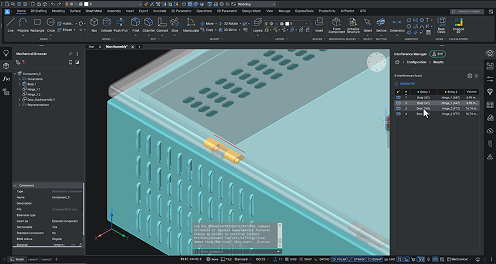
Gérer différentes pièces au sein d'un seul assemblage devient encore plus simple grâce à l'aperçu détaillé de l'outil de vérification des interférences. Cette puissante fonctionnalité a spécialement été conçue pour améliorer votre flux de travail et vous offrir une vue d'ensemble complète pour garder un œil sur chaque élément de votre processus de conception.

Elle calcule les volumes d'interférence, ce qui permet d'évaluer avec précision les conflits spatiaux et de présenter clairement les résultats. Elle répertorie les noms des blocs et des solides, tels qu'ils apparaissent dans le Navigateur mécanique, et utilise un système de code à trois couleurs pour mettre en évidence les zones d'interférence.

Si vous effectuez un réglage, le système se met à jour et reflète les modifications en temps réel. Ce retour immédiat vous aide à itérer plus rapidement et à améliorer continuellement votre conception.

Dans cet exemple, vous pouvez voir que nous avons réussi à résoudre les interférences autour des charnières lorsque la porte est fermée. Voyons maintenant comment elles interagissent lorsque la porte est ouverte.

Les résultats montrent que, dans ce cas, elles interfèrent avec plusieurs pièces. Dans cet exemple, il ne suffira pas de déplacer les charnières pour résoudre le problème : une reprise pourrait donc être nécessaire.

Nous avons ainsi repensé l'armoire en ajoutant des charnières et des fixations externes. Lorsque nous vérifions à nouveau, nous constatons que les charnières externes n'interfèrent plus avec l'armoire lorsque la porte est ouverte.
Évaluation d'un assemblage du modèle

Après avoir contrôlé les interférences, nous inspectons le modèle pour vérifier qu'il peut être assemblé afin de préparer une étude DFMA. La commande BMSEQUENCE dans BricsCAD Mechanical V25.2 dispose d'une interface intuitive et d'une efficacité améliorée et permet de séquencer un assemblage avec un minimum d'intervention de l'utilisateur, ce qui accélère le processus et limite le risque d'erreurs manuelles. Allez au nouveau panneau BMSEQUENCE, créez vos séquences, sélectionnez les entités et organisez-les dans le bon ordre de construction.
Inspection d'assemblages DFMA

L'outil BMINSPECTASSEMBLAGE est polyvalent et facile à utiliser. Il permet d'optimiser et de valider différents aspects de l'assemblage.

La fonction « Amplitude de mouvement des outils » évalue le champ de manœuvre des outils et vérifie qu'il y a suffisamment de place pour ajuster correctement les fixations.

L'option Dégagement de la trajectoire analyse s'il est facile ou non d'insérer ou de retirer une pièce ou une fixation pendant l'étape en cours sans causer de collision. Cette fonction prend en compte les mouvements le long des six directions possibles des trois axes locaux X, Y et Z positifs et négatifs.

L'évaluation de la visibilité contrôle la visibilité des pièces actives à partir de points de vue définis par l'utilisateur. Les points de vue de l'opérateur sont déterminés par la distance au centre de l'assemblage et à l'angle dans le plan XY.

La fonctionnalité de stabilité gravitationnelle analyse chaque pièce dans l'étape actuelle à l'aide de trois critères : possibilité de chute, de glissement et d'inclinaison.
Génération et mise à jour des vues de dessin

BricsCAD Mechanical offre des outils pour générer et mettre à jour des vues de dessin à partir de modèles 3D créés dans l'espace papier. Vous pouvez également les annoter pour créer une documentation complète. Par exemple, VUEBASE vous permet de créer un plan de disposition générale. Vous pouvez générer des vues orthographiques et isométriques associatives de modèles 3D dans des présentations de l'espace papier.

Vous pouvez également créer des vues en coupe et des vues détaillées afin d'améliorer la clarté de la documentation et de mettre en évidence certaines zones spécifiques de votre conception. Les vues de basse qualité sont générées plus rapidement, tandis que les vues de haute qualité offrent des représentations précises. Vous pouvez permuter ces paramètres en fonction de vos besoins en matière de documentation. Générez facilement des nomenclatures entièrement associatives à l'aide du panneau Gestionnaire de nomenclatures et personnalisez-les avec efficacité.
Lorsque vous utilisez les outils d'optimisation et d'automatisation de BricsCAD Mechanical V25.2, vous améliorez considérablement votre flux de travail, de la conception à la production de tôlerie, en plus de miser sur la précision pour sublimer vos projets.
Prise en main de BricsCAD Mechanical V25.2
Si vous souhaitez accélérer vos flux de travail, fournir des conceptions de tôlerie précises et créer facilement de la documentation 2D, téléchargez BricsCAD Mechanical V25\.2 dès aujourd'hui \!
Plus de 30 nouveautés et améliorations à découvrir dans BricsCAD V25.2
Voici un concentré des récentes fonctionnalités et améliorations disponibles dans BricsCAD V25.2. Consultez l'aperçu complet des dernières capacités disponibles.