Con BricsCAD Mechanical V25.2, puede convertir sin problemas modelos 3D en diseños de chapa metálica, validar y optimizar ensamblajes y crear documentación 2D de manera eficiente. Gracias a la interoperabilidad de BricsCAD Mechanicalcon otros software CAD, puede ejecutar estos flujos de trabajo utilizando modelos que recibe de colegas o clientes que no se crearon inicialmente en BricsCAD. Usando el ejemplo de un gabinete eléctrico, ¡veamos cómo!
Importe fácilmente el modelo con Communicator para BricsCAD

Communicator para BricsCAD le permite importar y exportar datos 3D a través de los principales formatos CAD, brindando conversiones de alta calidad y minimizando errores. Cuando importamos el archivo del cuerpo principal del gabinete, BricsCAD lo reconoció como una entidad sólida.
Convertir el sólido 3D en un modelo de chapa metálica

Utilice la herramienta Convertir en chapa metálica de la barra de la cinta de opciones o introduzca el comando SMCONVERT. BricsCAD convierte automáticamente el sólido 3D en un modelo de chapa metálica con solo unos pocos clics, lo que reduce significativamente el tiempo de diseño y aumenta la eficiencia.
Reemplace las características del forma fácilmente

El comando SMREEMPLAZAR permite reemplazar las características de forma. Puede optar por reemplazar la entidad de varios tipos de entidades de uso común. En este ejemplo, hemos seleccionado una persiana. Hemos simplificado aún más el proceso, ya que una vez que haya elegido la característica de sustitución, BricsCAD le presenta la opción de reemplazar todas las características de forma similares por las que ha seleccionado.
Crear documentación 2D del modelo de chapa metálica

Con el comando SMUNFOLD, puede crear rápidamente una representación 2D del modelo de chapa metálica 3D. Cuando guarda la representación 2D como un archivo DXF o DWG, BricsCAD crea un archivo de dibujo separado con el dibujo desplegado 2D.
Cree de forma intuitiva un modelo de ensamblaje 3D

Herramientas como el Manipulador le permiten insertar los componentes necesarios y moverlos a su posición fácilmente.

El kit de herramientas de restricciones de BricsCAD Mechanical lo ayuda a crear un modelo preciso y funcional, brindándole una representación precisa del ensamblaje y también permitiéndole realizar estudios DFMA y análisis paramétricos en el modelo con precisión.
Evaluar la interacción entre diferentes conjuntos de objetos

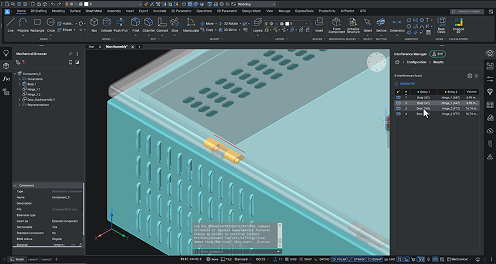
La gestión de múltiples piezas en un mismo ensamblaje resulta sencilla gracias al desglose detallado de la función de comprobación de interferencias. Esta función es una poderosa herramienta diseñada para mejorar su flujo de trabajo y proporciona una descripción general completa para que sepa que cada elemento se tiene en cuenta en su proceso de diseño.

Calcula los volúmenes de interferencia, lo que ofrece una evaluación precisa de los conflictos espaciales y presenta los resultados con claridad. Enumera los nombres de bloques y sólidos tal como aparecen en el navegador mecánico y utiliza un sistema de código de tres colores para resaltar las áreas de interferencia.

Si realiza un ajuste, el sistema se actualiza, reflejando los cambios en tiempo real. Este ciclo de retroalimentación inmediata le ayuda a iterar más rápido y mejorar continuamente su diseño.

En este ejemplo, puede ver que resolvimos con éxito las interferencias alrededor de las bisagras en la configuración de puerta cerrada. Ahora, veamos cómo interactúan cuando la puerta está abierta.

Los resultados muestran que la bisagra en la configuración de puerta abierta interfiere con varias partes. En este caso, mover las bisagras no resolverá la interferencia, lo que sugiere que puede ser necesario un rediseño.

Entonces, rediseñamos el gabinete con bisagras y sujeciones externas. Cuando lo volvemos a revisar, podemos ver que las bisagras externas no interfieren con el gabinete con la puerta abierta.
Evaluación de la capacidad de ensamblaje de un modelo

Una vez que haya completado la verificación de interferencia, inspeccionamos el modelo para verificar su ensamblabilidad para prepararlo para un estudio de DFMA. El comando BMSECUENCIA en BricsCAD Mechanical V25.2 tiene una interfaz intuitiva y una eficiencia mejorada, secuenciando un ensamblaje con una entrada mínima del usuario, lo que reduce el tiempo y la probabilidad de errores de entrada. Vaya al nuevo panel BMSECUENCIA, cree las secuencias, seleccione objetos y organícelos en el orden de composición correcto.
Inspección de ensamblaje DFMA

La herramienta BMINSPECCIONARMONTAJE es versátil y fácil de usar, lo que le permite optimizar y validar diferentes aspectos del ensamblaje.

La función de rango de movimiento de la herramienta evalúa si las herramientas tienen un espacio de maniobrabilidad adecuado y verifica si cada sujeción tiene suficiente espacio para manipularse con la herramienta designada.

La función de espacio libre de trayectoría evalúa si puede insertar o quitar fácilmente cada pieza o sujeción durante el paso actual sin colisiones. Esta característica considera los movimientos a lo largo de las seis posibles direcciones de los tres ejes locales: positivo y negativo X, Y y Z.

La evaluación de visibilidad evalúa la visibilidad de las piezas activas desde puntos de vista definidos por el usuario. Los puntos de vista del operador están determinados por la distancia al centro de ensamblaje y el ángulo dentro del plano XY.

La función de estabilidad gravitacional evalúa cada parte de la estabilidad gravitacional del paso actual utilizando tres criterios: caída, deslizamiento e inclinación.
Generación y actualización de vistas de dibujo

BricsCAD Mechanical ofrece herramientas para generar y actualizar vistas de dibujo a partir de modelos 3D creados en el Espacio papel. También puede anotarlos para crear una documentación completa. Por ejemplo, VIEWBASE permite crear un dibujo de disposición general. VIEWBASE: genere vistas asociativas, ortográficas e isométricas de modelos 3D en los diseños Espacio modelo a Espacio papel.

También puede crear vistas de sección transversal y de detalle para mejorar la documentación y lograr claridad y áreas específicas de su diseño. Las vistas con calidad de borrador se generan más rápidamente, mientras que las vistas de alta calidad ofrecen representaciones precisas. Puede cambiar entre estas opciones en función de sus necesidades de documentación. Genere fácilmente listas de materiales totalmente asociativas con el panel Administrador de listas de materiales para crear y personalizar su lista de materiales de manera eficiente.
Cuando utilice las herramientas de optimización y automatización de BricsCAD Mechanical V25.2, mejorará significativamente su flujo de trabajo de diseño a producción de chapa metálica y aumentará la precisión de sus proyectos.
Comience con BricsCAD Mechanical V25.2
Si desea acelerar sus flujos de trabajo y entregar diseños de chapa metálica precisos, y crear fácilmente documentación 2D, ¡descargue BricsCAD Mechanical V25\.2 hoy\!
Descubra las 30+ funciones nuevas y mejoradas en BricsCAD V25.2
Estas son solo algunas de las muchas características nuevas y mejoradas que puede esperar en BricsCAD V25.2. Encuentre una descripción completa aquí.

El equipo de Octave BricsCAD está comprometido en ofrecerle consejos prácticos, trucos, tutoriales y conocimientos del sector, para que pueda sacar el máximo partido a BricsCAD.
