CAD Blocks Explained
Twórz, edytuj, dostosowuj i organizuj swoje bloki CAD w BricsCAD.
Czemu BricsCAD?
Usprawnij swoje projekty dzięki blokom CAD
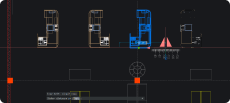
Bloki CAD to grupy obiektów, które funkcjonują jako pojedyncza jednostka 2D lub 3D. Korzystanie z bloków pomaga projektantom usprawnić proces projektowania, zachować spójność oraz ponownie wykorzystywać i udostępniać treści, takie jak symbole rysunkowe, komponenty i standardowe szczegóły. Gdy nad projektem pracuje wielu projektantów, bloki CAD pomagają zachować jednolitość rysunków, utrzymać standardy organizacji i zmniejszyć liczbę błędów.

Bloki niestandardowe

Biblioteka bloków

Dodaj parametry bloku
Odkrywaj BricsCAD
Oprogramowanie CAD dostosowane do potrzeb projektowych
BricsCAD pozwala ekspertom tworzyć dokładniejsze reprezentacje projektowe, zastępując ręczne kreślenie i umożliwiając lepszy rozwój, zmiany i optymalizację. Inżynierowie mogą tworzyć bardziej szczegółowe projekty i manipulować nimi wirtualnie, ponieważ oprogramowanie CAD oblicza wzajemne relacje między wieloma materiałami.
BricsCAD oferuje najlepszy zestaw narzędzi zaprojektowanych z myślą o potrzebach projektowych. Od najwcześniejszych etapów rysowania 2D po sfinalizowane modele 3D wykorzystywane do produkcji lub budowy, nasz solidny zestaw produktów ułatwia tworzenie usprawnionego przepływu pracy.






Co jest w BricsCAD dla Ciebie?
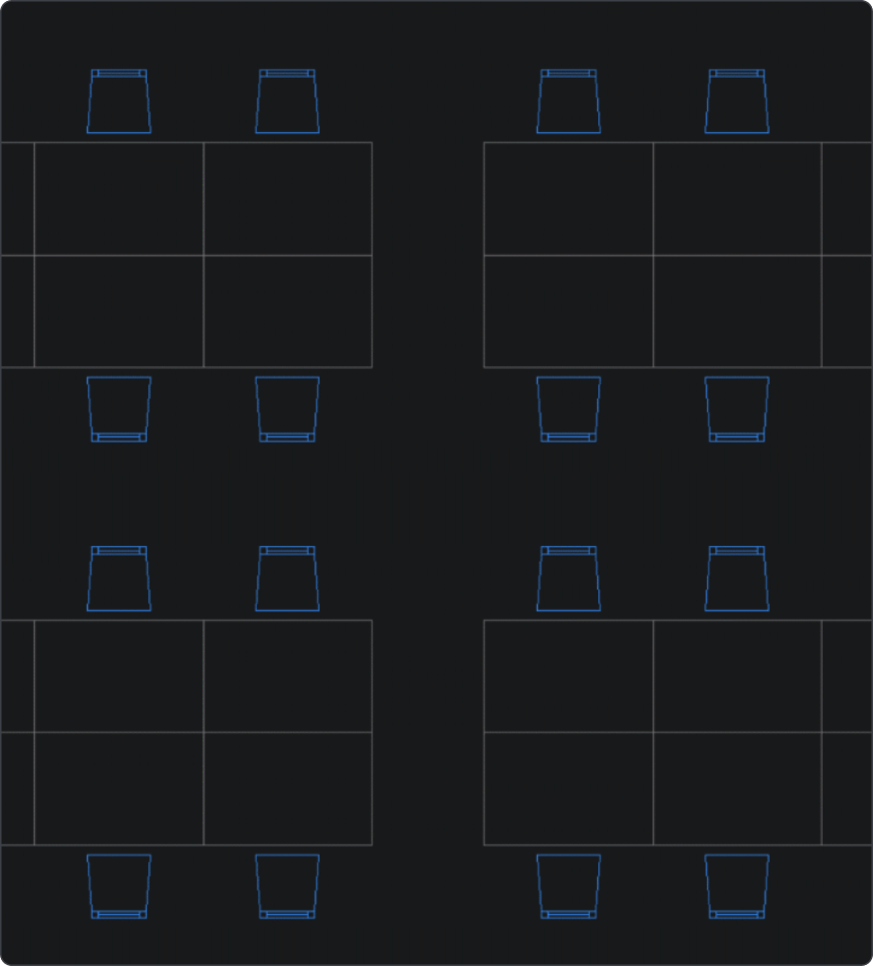
Czym są bloki CAD?
Bloki CAD to grupy obiektów, które funkcjonują jako pojedyncza jednostka 2D lub 3D, umożliwiając użytkownikom usunięcie powtarzalnych zadań, utrzymanie spójności projektu i zmniejszenie rozmiarów plików. Projektanci używają bloków CAD do powtarzalnej geometrii, aby zwiększyć produktywność i usprawnić proces projektowania, ponieważ mogą łatwo ponownie wykorzystywać i udostępniać treści, takie jak symbole rysunkowe i komponenty. Innym powodem, dla którego bloki CAD są przydatne dla projektantów, jest to, że pomagają zachować jednolitość rysunków, dzięki czemu łatwiej jest utrzymać standardy we wszystkich obszarach, jednocześnie zmniejszając margines błędu w modelu lub rysunku. Bloki CAD zawierają metadane zwane atrybutami bloku, które są przydatne w pomaganiu użytkownikom CAD w tworzeniu raportów, harmonogramów i zestawień materiałów. Korzystając z bloków CAD, projektanci mogą zwiększyć swoją dokładność i wydajność oraz usprawnić współpracę między zespołami projektowymi.
Organizowanie biblioteki bloków CAD
Uporządkowanie biblioteki bloków CAD ma zasadnicze znaczenie dla usprawnienia przepływu pracy i zapewnienia łatwego dostępu do bloków potrzebnych podczas projektowania. Oto kilka kroków, które można podjąć, aby skutecznie zorganizować bibliotekę bloków CAD:
Kategoryzacja bloków CAD pomoże szybko zlokalizować określone bloki. Kategoryzuj bloki w oparciu o ich funkcję lub zastosowanie, takie jak symbole elektryczne, elementy architektoniczne lub komponenty mechaniczne.
Konwencje nazewnictwa pomagają zidentyfikować różne bloki na pierwszy rzut oka. Nazwy bloków powinny być opisowe i zwięzłe oraz zawierać istotne szczegóły, takie jak numery części lub identyfikatory projektów.
Pliki kontenerów służą do grupowania powiązanych bloków w pojedyncze pliki rysunków. Szybki dostęp do powiązanych bloków zmniejszy ogólny bałagan i usprawni nawigację.
Regularnie aktualizuj bibliotekę bloków CAD, aby zachować jej przydatność i wydajność. Dzięki temu projektowanie będzie płynne i produktywne, umożliwiając użytkownikom bezzwłoczny dostęp do najbardziej aktualnych elementów.


Niestandardowe bloki CAD
Łatwe tworzenie niestandardowych bloków CAD w BricsCAD. Aby utworzyć blok, zacznij od narysowania geometrii bloku. Następnie użyj polecenia BLOK, aby zdefiniować blok, zaznacz obiekty i wybierz punkt wstawienia. Polecenie BLOCKIFY służy do automatycznego wykrywania zduplikowanych zbiorów obiektów i przekształcania ich w bloki.
Potrzebujesz bardziej zaawansowanych funkcji? Dodaj parametry do bloków, aby przekształcić je w bloki parametryczne, które umożliwiają dynamiczne modyfikacje i stany widoczności. Parametry bloku można edytować za pomocą polecenia BEDYCJA. Aby przekonwertować bloki dynamiczne AutoCAD® na bloki parametryczne BricsCAD, należy użyć polecenia KONWERSJABLOKU.
Po utworzeniu niestandardowych bloków zapisz je w bibliotece bloków, aby mieć do nich łatwy dostęp. Opanowanie tworzenia, zarządzania i organizacji bloków CAD pomoże usprawnić proces projektowania, ograniczyć powtarzalne zadania i zapewnić spójność projektów w całej organizacji.
BRICSCAD USAGE
Poznaj CAD
Poznaj fakty
Często zadawane pytania (FAQ)
Czy mogę używać bloków utworzonych w AutoCAD® w BricsCAD?
Tak, można używać bloków AutoCAD® w BricsCAD. Bloki te można wstawiać za pomocą polecenia WSTAW lub otwierając plik .dwg bezpośrednio w BricsCAD.
Jaki poziom licencji jest wymagany do tworzenia bloków parametrycznych w BricsCAD?
Czym bloki parametryczne w BricsCAD różnią się od bloków dynamicznych AutoCAD®?
Konwertuj bloki dynamiczne AutoCAD® na bloki parametryczne BricsCAD.
Pomoc i Wsparcie
Uzyskaj pomoc BricsCAD
Od oficjalnego logo firmy Bricsys po najnowsze komunikaty prasowe - jesteśmy tutaj, aby pomóc.

Sprawdź Centrum pomocy BricsCAD
Masz konkretne pytania? Przeszukuj artykuły pomocy, samouczki i odnośniki do poleceń

Skontaktuj się z pomocą techniczną
Nie znalazłeś tego, czego szukałeś? Skontaktuj się z pomocą techniczną Bricsys
30-dniowy okres próbny
Zacznij projektować
w BricsCAD już dziś!
