BricsCAD® 시작하기: 설치
BricsCAD® 설치 방법이 궁금하시다면 – 더 이상 보지 마세요! BricsCAD 설치는 쉽습니다; 최신 BricsCAD 릴리스를 다운로드하든 이전 버전을 다운로드하든 이 블로그는 대화형 및 자동 설치 옵션을 포함한 설치 프로세스를 안내합니다.
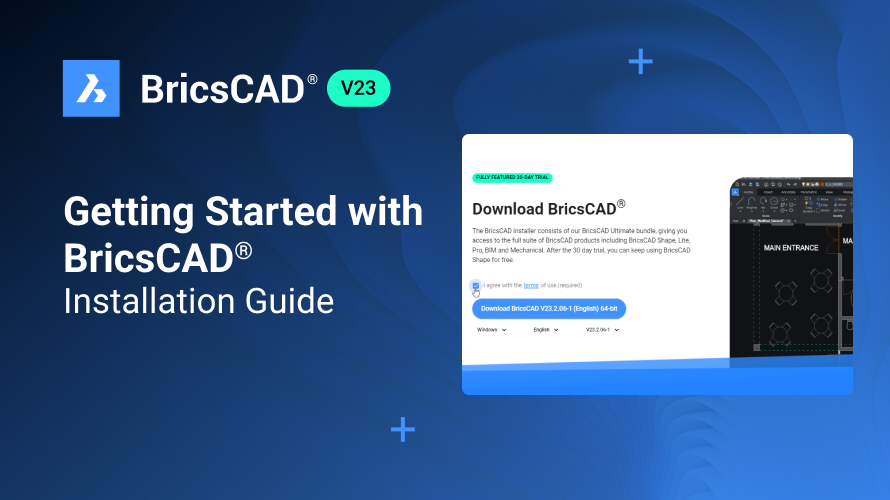
BricsCAD® 다운로드 방법

- 아직 등록하지 않았다면 Bricsys 웹사이트를 방문하여 등록 절차를 완료하고 로그인하세요.
- "BricsCAD 다운로드" 버튼을 클릭합니다.
- 선호하는 플랫폼 언어를 선택합니다.
- "이용 약관에 동의합니다" 확인란을 선택합니다.
- "다운로드" 버튼을 클릭하여 다운로드를 시작합니다.
BricsCAD®의 이전 버전 다운로드

- Bricsys 웹사이트 방문하여 등록 절차를 완료하고 로그인합니다.
- "BricsCAD 다운로드" 버튼을 클릭합니다.
- 원하는 플랫폼과 언어를 선택하세요.
- 원하는 특정 BricsCAD 릴리스를 선택하세요.
- "이용 약관에 동의합니다" 확인란을 선택합니다.
- "다운로드" 버튼을 클릭하여 다운로드를 시작합니다.
설치 옵션
BricsCAD®는 BricsCAD® Shape를 포함한 모든 라이선스 수준을 포함하는 단일 다운로드 파일로 제공됩니다. 새 BricsCAD 버전을 처음 설치할 때 30일 평가판 모드를 실행하고 이전 주요 버전과 함께 각각의 새 주요 버전을 설치할 수 있습니다. 대화형 설치 또는 자동 설치 (Windows만 해당)를 통해 BricsCAD를 설치할 수 있습니다.
대화형 설치
일반 (자동 설치) 설치를 선호하는 경우 다음 단계를 따르세요:
- BricsCAD 설치 프로그램 파일을 떠블 클릭합니다.
- "다음" 을 클릭하세요
- 라이선스 계약에 동의하려면 확인란을 선택하고 "다음" 을 클릭하세요.
- 기본 설치 폴더를 선택하거나 "변경..." 을 클릭하여 사용자 정의 폴더를 선택하세요.
- 계속하려면 "다음" 을 클릭하세요.
- "설치" 를 클릭하여 설치 프로세스를 시작하세요.
- 바탕 화면 바로 가기를 추가할지 여부를 결정하고 설치 후 릴리스 정보를 표시합니다.
- "다음" 을 클릭한 다음 "마침" 을 클릭하여 설치를 완료합니다.
- 이제 BricsCAD가 시스템에 성공적으로 설치되었습니다.
자동 설치 (Windows만 해당)
자동 설치의 경우 다음 단계를 수행합니다:
- 관리자 권한이 있는지 확인하세요.
- PowerShell 또는 Command Prompt 를 열고 BricsCAD 설치 프로그램 .msi의 위치로 이동 (cd)하세요. 파일.
- Windows 10에서는 탐색기에서 폴더를 마우스 오른쪽 버튼으로 클릭하고 Shift 키를 누른 상태에서 "여기에서 PowerShell 창 열기" 선택하여 빠르게 액세스할 수 있습니다.
- msiexec /i 을 입력하고 다음 옵션 중 하나를 선택합니다:
- BricsCAD 설치 프로그램의 전체 파일 이름을 입력하세요 (예: BricsCAD-V23.1.01-1-en_US(x64).msi).
- Windows 탐색기에서 BricsCAD 설치 프로그램 파일을 명령 창으로 드래그합니다.
- 명령 프롬프트에 /qn 을 입력합니다.
- 설치 후 시스템이 다시 시작되지 않도록 하려면 명령 프롬프트에 /norestart 을 입력합니다.
- 설치 프로세스를 추가로 사용자 정의하기 위해 추가 옵션을 추가할 수 있습니다 (예: 사용자 정의 폴더 지정, 라이선스 활성화).
- Enter 을 눌러 자동 설치를 시작합니다.
더 많은 옵션을 보려면, 명령 프롬프트에 msiexec /? 을 입력하세요. Microsoft 웹사이트에서 msiexec 명령에 대한 자세한 내용을 확인할 수 있습니다.
자동 설치를 위한 추가 옵션
명령 프롬프트에 항목을 추가하여 자동 설치에 대한 추가 옵션을 선택할 수 있습니다.
바탕 화면 바로 가기를 원하지 않으면 __ADDDESKTOPSHORTCUT="" __를 추가하세요
설치가 완료될 때 릴리스 노트가 표시되지 않도록 하려면 SHOWRELEASENOTES="" 을 추가하세요.
BricsCAD를 사용자 정의 폴더에 설치하려면 __APPLICATIONFOLDER="your_app_folder" __를 추가하세요
설치가 완료된 후 다시 시작하지 않으려면 __REBOOT=ReallySuppress __를 추가하세요
BRXLICENSEKEY, BRXLICENSEFILE 또는 BRXLICENSESERVER 속성이 정의된 경우 라이선스 파일의 폴더를 지정하려면 BRXLICENSEDESTFILE="path_to_lic_file" 을 추가하세요.
라이선스를 활성화하고 BRXLICENSEDESTFILE에서 지정한 폴더에 저장하려면 BRXLICENSEKEY="your_license_key" 을 추가하세요. 기본 폴더는 APPLICATIONFOLDER\BricsCAD.lic입니다.
라이선스를 활성화하고 BRXLICENSEDESTFILE에서 지정한 폴더에 저장하려면 BRXLICENSEKEY="your_license_key" 을 추가하세요.
BRXLICENSEDESTFILE에서 지정한 폴더에 라이선스 파일을 복사하려면 BRXLICENSEFILE="your_license_file" 을 추가하세요.
BRXLICENSESERVER="host" 또는 BRXLICENSESERVER="port@host" *를 추가하여 BRXLICENSEDESTFILE로 지정된 폴더에 서버 호스트 사양이 포함된 라이선스 파일을 생성합니다.
- 라이선스 서버가 기본 포트 5053이 아닌 다른 포트를 사용하는 경우.
다음은 명령 프롬프트의 전체 항목이 어떻게 보이는지에 대한 예입니다:
msiexec /i "BricsCAD-Vxx.x.xx-x-en_US(x64).msi" /qn ADDDESKTOPSHORTCUT="" SHOWRELEASENOTES="".
그리고 당신은 그것을 가지고 있습니다 - BricsCAD를 성공적으로 설치했습니다! 빠르게 속도를 높이고 Bricsys 블로그의 BricsCAD 팁과 YouTube 채널의 다양한 튜토리얼을 확인하세요.
BricsCAD를 다운로드하고 몇 가지 아이디어나 제안 사항이 있습니까?
환상적입니다! 우리는 BricsCAD®에 대한 귀하의 생각을 듣고 싶습니다 – 좋든 나쁘든 모든 피드백을 환영합니다. BricsCAD에 대한 귀하의 생각을 알려주는 가장 좋은 방법은지원 요청을 보내는 것입니다, 그러면 지원 팀이 기꺼이 도와드릴 것입니다.

Octave BricsCAD는 BricsCAD를 최대한 활용할 수 있도록 실용적인 팁, 요령, 방법 및 업계 인사이트를 제공하기 위해 최선을 다하고 있습니다.