以前のブログ投稿では、スマートクリーンアップツールの人工知能が設計データの健全性、正確性、コンパクトさを維持するのにどのように役立つかを説明しました。既存の設計データを上流にインポートまたは再利用し、下流でエクスポートまたはさらに処理するために準備する以外に、2Dまたは3D設計データの編集と詳細化はCADの中心です。
すべての始まり
それはすべてほぼ70年前に始まり、鉛筆と紙をより正確で、より保守しやすく、より効率的なものに置き換えて、紙をゴミ箱に捨てずに最初からやり直すことなく、デザインを作成した後にデザインを更新しました。
1957年に最初のCADプログラムがデビューして以来、CADシステムの驚異的な進化にもかかわらず、典型的なCADは、設計者を真に支援するという約束をまだ実際に果たしていません。おそらくこれは、ベースライン(ペンと紙で描く)が –比較的 – ユーザーフレンドリーではないため、平凡で直感的なソリューションでも十分であるためです。これは、Bricsys が現状に挑戦し、最先端の技術を超えるために取り組む場所です。私たちは、お客様を真に支援し、詳細作業のできるだけ多くの側面を自動化するCADソリューションを提供したいと考えています。BricsCAD Lite および Pro の 2D・3D 編集で人工知能が活躍します。
マニピュレータ
最も一般的な 2D および 3D ジオメトリ操作に 1 か所からアクセスできる世界を想像してみてください。まあ、あなたにとって幸運なことに - あなたは想像する必要はありません。代わりに、BricsCAD独自のマニピュレーターを使用できます。
マニピュレータは、BricsCADの最も過小評価されている機能の1つです。それはその単純さのために素晴らしいです。グラフィカル座標系ウィジェットは、選択したオブジェクトやサブエンティティを(ロング)クリックするか、MANIPULATE[操作]コマンドを起動すると、表示されます。インテリジェントなアルゴリズムは、選択セットとマウスの相対位置を考慮するマニピュレータ ウィジェットの初期位置を決定します。そして、いつでも、編集/モデリング操作を開始する任意のポイントに再配置できます。
そのシンプルさにもかかわらず、これは最も包括的な編集ツールであり、3Dソリッドおよび接続されたパイプモデリングの面のプッシュプルを介した2Dラインのシフトから板金の曲げまで、最も複雑な操作にアクセスできます。このツールの柔軟性とアプリケーションの範囲は驚くべきものです。舞台裏では、BricsCADの無限に強力な無料モデリングエンジンが本当のスターです。
ARRANGE
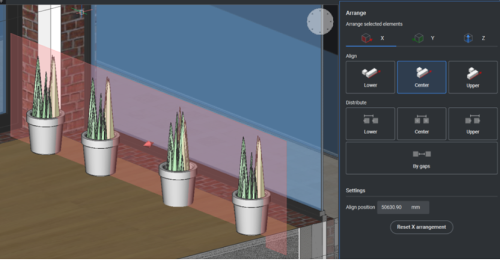
X、Y(またはZ)方向に沿って2Dまたは3D空間でオブジェクトを空間的に整列または分布する場合、BricsCADに固有なARRANGE コマンドを使用すると、これが簡単になります。洗練されたコマンドパネルと画像付きのボタンにより、すべての整列または配布アクションの結果が明確になります。
画面上のいくつかの一時的なグラフィックスは、この単純なユーザーインターフェイスを完成させ、配置されるオブジェクトの分布の線形線(2D)または平面(3D)、または最小値と最大値を視覚化します。これらの一時的なグラフィカル オブジェクトをクリックして、モデル空間内の任意の位置にドラッグできます。より数値的で正確なアプローチが必要な場合は、コマンド パネルを使用して、3 つのうち 2 つの分布値 (最小値、最大値、およびギャップ サイズ) を指定できます。
コピーガイド& ムーブガイド
BricsCAD 使用状況データプログラムは、コピーと移動が間違いなく最も人気のあるBricsCADツールの2つであることを教えてくれます。これは驚くべきことではありません - オブジェクトのコピーと移動は、あらゆるデザインシステムの中で最も基本的な操作の2つです。この観察は、R&Dチームがこれら2つのコマンドを含むワークフローを最適化しようとする主な推進力でした。
通常、オブジェクトを目的の位置に配置するには、オブジェクトを微調整(シフト、回転、スナップ、整列)する必要があることに気づき、アハの瞬間がありました。多くのユーザーは、エンティティを「ガイド付き」の方法、つまり一部のガイド曲線の方向に沿ってコピーまたは移動したいと考えています。これは、2Dインテリアデザインのテーブルの周りに椅子を表す2Dジオメトリを配置する場合でも、ランドスケープデザインで芝生の輪郭の周りに植物を配置する場合でも、業界全体のさまざまなユースケースに適用されます。設計者は、どちらの場合も、曲線に沿って 2D オブジェクトをコピーまたは移動したいと考えています。私たちのユニークなコピーガイドとMOVEGUIDEDコマンドは、このアハの瞬間と、多くの勤勉なエンジニアリング作業の結果です!
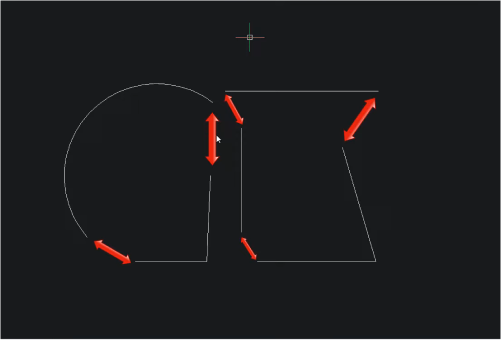
COPY コマンドおよび MOVE コマンドと同様に、コピー/移動するオブジェクトを選択することから始めます。ただし、選択領域が「ガイド」として定義する2Dカーブと交差していることを確認してください。選択に満足すると、オブジェクトの選択範囲に青い矢印が表示されます。これらは、選択セットが磁気的にスナップされるポイントとそれぞれの方向を示し、スムーズな「ガイド動作」をもたらします。
そして最後に、3Dで作業するのが大好きなユーザーのことを考えなければ、私たちはBricsysではありません。COPYGUIDED3D ツールでは、2D バリアントと同じ概念が適用されます。一方ではディテールオブジェクトやサブエンティティのセット、もう一方では一連の参照面に基づいて、コピーしたディテールを同様のターゲット位置に磁気的にスナップできるようになりました。
接続コマンド
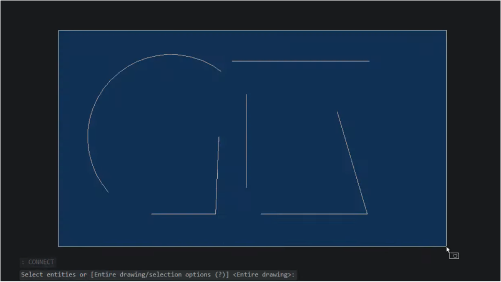
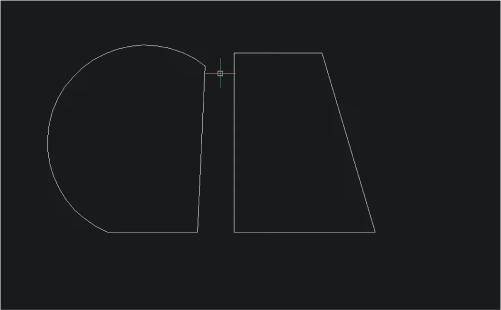
ユーザーがまだ存在しないものを探していることを観察することは有益な場合があります。 BricsCADの使用状況分析に基づいて、多くのユーザーが2D曲線を「ブレンド」または「接続」する機能にアクセスしようとしていることに気づきました。最も簡単な例として:2つの非平行で接触しない線を延長して接続します。その時点で、PEDITコマンドまたはFILLETコマンド(半径0を指定する)がありました。ただし、多くのユーザーは、これらのツールがその仕事をできることに気づいていませんでした。
これにより、R&Dチームが過去数年間に設計した最も使いやすいツールであるCONNECTがリリースされました。複数の2Dカーブを入力とし、それらをスマートに拡張して接続します。問題は解決しました!
たぶん、あなたはこれらのツールに遭遇し、それらがあなたのデザイン編集タスクに役立つと思ったでしょう。そうでない場合は、このブログを読んだ後、それらのいくつかに価値があり、試してみることを願っています。最後に、私たちは常にフィードバックを受け入れており、CADでほとんどの時間を過ごす場所を知りたいと思っています。さあどうですかね; クリエイティブなデザイン作業に集中できるように、より多くの時間を取り戻す機会が見つかるかもしれません。
BricsCADについてもっと知りたいですか?
BricsCADについて詳しく知りたい場合は、 YouTubeチャンネルをチェックするか、 Bricsysブログの残りの部分をご覧ください。

Wouter is Head of R&D - BricsCAD AI & Mechanical at Bricsys®. Together with his team, Wouter tries to come up with innovative CAD software solutions, helping customers to spend less time on repetitive tasks and more time on the fun part of the work!