I blocchi dinamici sono sempre stati un po' a senso unico in BricsCAD. Potevi usarli, stirarli, specchiarli e cambiare i loro stati di visibilità, ma solo se qualcun altro aveva definito quel comportamento prima. Nel momento in cui volevi cambiare la logica dietro il blocco, ti scontravi contro un muro. BricsCAD V26 rimuove quel muro.
Ora è possibile creare e modificare blocchi dinamici direttamente in BricsCAD. Quindi approfondiamo come si comportano questi blocchi quando vengono scambiati con AutoCAD® e perché la funzione attualmente vive in modalità sperimentale.
Una nota importante fin dall'inizio: la creazione e la modifica dei blocchi dinamici non sono attualmente disponibili negli Stati Uniti. È disponibile ovunque altrove.
Da "sola lettura" a completamente modificabile
Prima di V26, BricsCAD poteva solo interpretare blocchi dinamici originariamente creati in AutoCAD®. Potevi stirarli, ruotarli o cambiare i loro stati di visibilità, ma non potevi cambiare la definizione del blocco stesso. Se ci provavi, BricsCAD ti proponeva invece di convertire il blocco in uno parametrico.
Quando la modalità sperimentale è attivata, BricsCAD V26 ti permette di creare e modificare blocchi dinamici nativamente. Non sei più limitato a qualunque logica fosse incorporata altrove.
Modalità sperimentale, intenzionalmente
La creazione e la modifica dei blocchi dinamici sono ancora considerate sperimentali. Non perché sia instabile, ma perché il set di funzionalità non è ancora completo. Siamo desiderosi di raccogliere feedback da utenti reali e affinare come gli strumenti si evolvono.
Puoi abilitare la modalità sperimentale dalla pagina iniziale, dalle impostazioni o direttamente dalla barra dei comandi. Tutti e tre i metodi modificano la stessa variabile di sistema. È necessario un riavvio prima che la modifica abbia effetto.
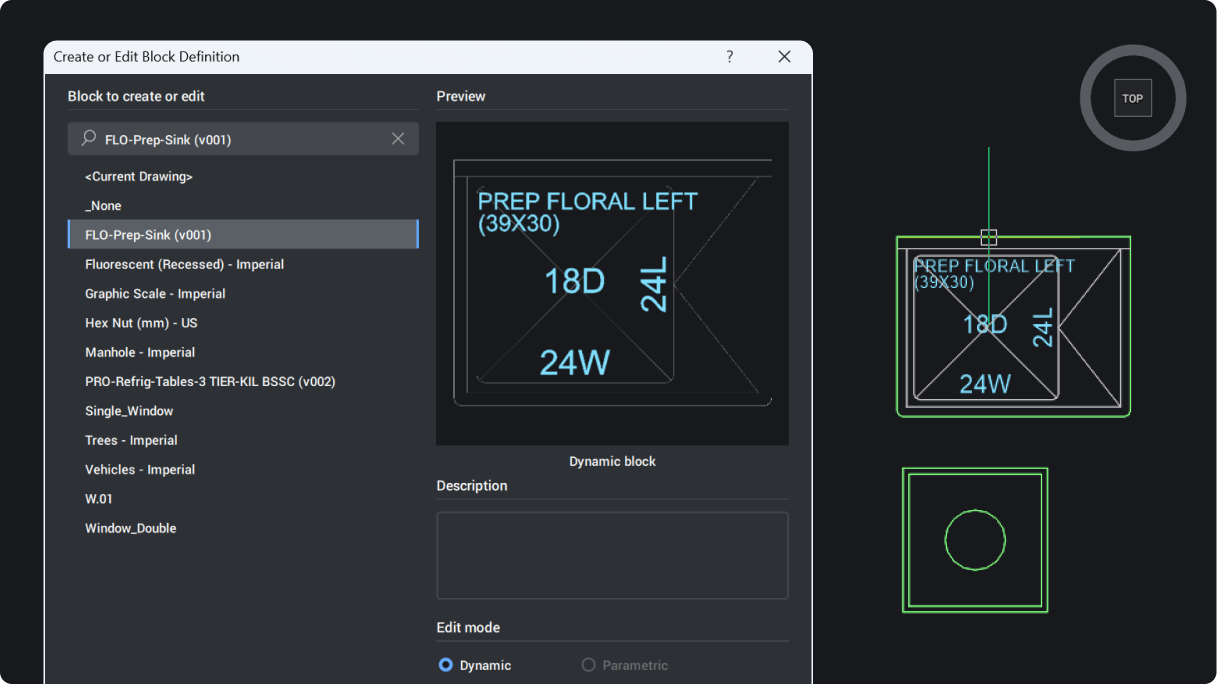
Una volta abilitata, BricsCAD riconosce tre tipi di blocchi: blocchi tradizionali statici, blocchi parametrici (2D o 3D) e blocchi dinamici, che sono sempre 2D. Il software ti porta automaticamente all'ambiente di modifica corretto in base al tipo di blocco che scegli.
Costruire un blocco dinamico da zero
Per vedere cosa è possibile in BricsCAD V26, considera un blocco semplice che deve cambiare sia larghezza che altezza. Si parte da una base statica che contiene la geometria di entrambe le varianti di larghezza. Il primo passo è definire quando dovrebbe apparire ogni versione. Vengono creati due stati di visibilità, uno per ogni larghezza, e la geometria rilevante viene assegnata a ciascuno stato in modo che venga mostrata solo la versione corretta alla volta.
Successivamente, viene aggiunto un parametro lineare per controllare l'altezza, seguito da un'azione di stiramento che muove la piastra superiore. Il parametro viene rinominato nel pannello proprietà per chiarire il suo scopo.
A questo punto, il blocco funziona, ma è troppo flessibile.s Qualsiasi valore di altezza è permesso. Per limitare questo problema, viene aggiunta una tabella blocco. La tabella collega larghezza e altezza e definisce quali combinazioni sono valide, quindi il blocco permette solo le dimensioni approvate.
Una volta che la tabella è resa visibile in tutti gli stati, il blocco si comporta come previsto: la larghezza cambia senza problemi, l'altezza si estende entro i limiti e la logica rimane intatta quando il disegno viene aperto in AutoCAD®.

Viaggio di andata e ritorno con AutoCAD®
Quando un disegno viene aperto in AutoCAD®, il blocco dinamico si comporta allo stesso modo. Gli stati di visibilità, il comportamento di stiramento e la tabella dei blocchi sono tutti preservati. Questo conferma che i blocchi dinamici creati in BricsCAD V26 effettuano il viaggio di andata e ritorno tra le piattaforme in modo pulito.
Modifica di un blocco dinamico esistente
È anche possibile estendere un blocco che contiene già dimensioni predefinite. Un blocco finestra include un elenco di altezze valide. Modificando l'insieme di valori del parametro e aggiungendo nuovi numeri, il blocco supporta immediatamente dimensioni aggiuntive. Non è necessario ridisegnare. La logica si aggiorna sul posto.
Cosa è supportato oggi
V26 supporta i componenti fondamentali del comportamento dinamico: stati di visibilità, parametri, azioni, tabelle blocco e test in tempo reale dall'interno dell'editor. Puoi definire come cambia la geometria, limitare i valori validi e verificare tutto prima di salvare.
Alcune funzionalità sono ancora in sola lettura. I parametri di vincolo e le tabelle di ricerca AutoCAD® possono essere utilizzati, ma non modificati. E ancora, la creazione e la modifica dei blocchi dinamici non sono ancora disponibili negli Stati Uniti.
Bisogno di assistenza?
Se incontri problemi, puoi inviare una richiesta di supporto direttamente dalla pagina iniziale. Scegli Blocchi Dinamici come categoria, descrivi cosa ti aspettavi che accadesse, cosa è realmente successo e allega il tuo disegno. Si possono aggiungere anche video. I tuoi dati sono trattati come riservati a meno che tu non consenta esplicitamente la condivisione.
I blocchi dinamici in BricsCAD sono passati da "utilizzabili" a "modificabili". Con V26, non sei più vincolato a definizioni create altrove. Puoi costruire, perfezionare e controllare direttamente il comportamento dei blocchi contribuendo al contempo a definire la direzione futura della funzionalità.
Se vivi fuori dagli Stati Uniti, puoi iniziare a creare e modificare blocchi dinamici oggi. BricsCAD V26 è ora disponibile per il download.