Dynamische Blöcke waren in BricsCAD schon immer eher eine Einbahnstraße. Man könnte sie verwenden, dehnen, umklappen und ihre Sichtbarkeitszustände ändern, aber nur, wenn jemand anderes dieses Verhalten zuvor definiert hat. Sobald Sie die Logik hinter dem Block ändern wollten, stießen Sie auf ein Hindernis. BricsCAD V26 beseitigt dieses Hindernis.
Dynamische Blöcke können nun direkt in BricsCAD erstellt und bearbeitet werden. Sehen wir uns also einmal an, wie sich diese Blöcke beim Austausch mit AutoCAD® verhalten und warum die Funktion derzeit nur im experimentellen Modus verwendet werden kann.
Wichtiger Hinweis vorab: Die Erstellung und Bearbeitung von dynamischen Blöcken ist in den Vereinigten Staaten derzeit nicht möglich. In allen anderen Ländern ist diese Funktion verfügbar.
Von "schreibgeschützt" zu vollständig bearbeitbar
Vor V26 konnte BricsCAD nur dynamische Blöcke interpretieren, die ursprünglich in AutoCAD® erstellt wurden. Man konnte sie dehnen, drehen oder ihre Sichtbarkeitszustände ändern, aber man konnte die Blockdefinition selbst nicht ändern. Wenn Sie dies versuchten, bot BricsCAD Ihnen stattdessen an, den Block in einen parametrischen Block umzuwandeln.
Wenn der experimentelle Modus aktiviert ist, ermöglicht BricsCAD V26 das native Erstellen und Bearbeiten dynamischer Blöcke. Sie sind nicht länger auf die Logik beschränkt, die zuvor an anderer Stelle implementiert wurde.
Experimenteller Modus, absichtlich
Die Erstellung und Bearbeitung von dynamischen Blöcken ist noch als experimentell gekennzeichnet. Nicht weil sie instabil ist, sondern weil der Funktionsumfang noch nicht vollständig ist. Wir möchten gerne Feedback von echten Nutzern sammeln und die Weiterentwicklung der Tools entsprechend anpassen.
Sie können den experimentellen Modus von der Startseite, über die Einstellungen oder direkt über die Befehlszeile aktivieren. Alle drei Methoden verändern die gleiche Systemvariable. Ein Neustart ist erforderlich, damit die Änderung wirksam wird.
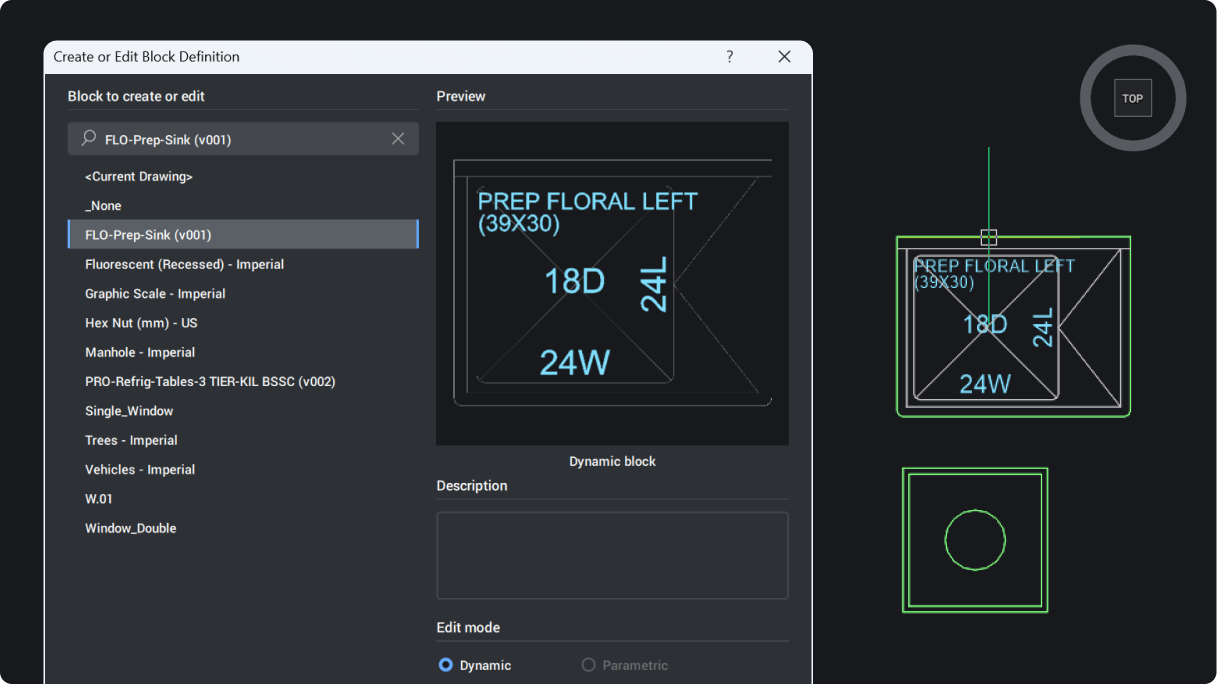
Nach der Aktivierung erkennt BricsCAD drei Blocktypen: traditionelle statische Blöcke, parametrische Blöcke (2D oder 3D) und dynamische Blöcke, die immer 2D sind. Die Software schaltet Sie automatisch in die richtige Bearbeitungsumgebung um, basierend auf dem von Ihnen ausgewählten Blocktyp.
Erstellung eines dynamischen Blocks von Grund auf
Um zu sehen, was in BricsCAD V26 möglich ist, betrachten Sie einen einfachen Block, dessen Breite und Höhe geändert werden müssen Sie beginnen mit einer statischen Basis, die die Geometrie für beide Breitenvarianten enthält. Der erste Schritt besteht darin, festzulegen, wann welche Version erscheinen soll. Es werden zwei Sichtbarkeitszustände erstellt, einer für jede Breite, und jedem Zustand wird die entsprechende Geometrie zugewiesen, sodass immer nur die richtige Version angezeigt wird.
Als nächstes wird ein linearer Parameter hinzugefügt, um die Höhe zu steuern, gefolgt von einer Streckaktion, die die obere Platte bewegt. Der Parameter wurde im Panel Eigenschaften umbenannt, um seinen Zweck deutlich zu machen.
An diesem Punkt funktioniert der Block, aber er ist zu flexibel. Jeder beliebige Höhenwert ist zulässig. Um dies einzuschränken, wird eine Blocktabelle hinzugefügt. Die Tabelle verknüpft Breite und Höhe und definiert, welche Kombinationen gültig sind, sodass der Block nur zugelassene Größen zulässt.
Sobald die Tabelle in allen Zuständen sichtbar ist, verhält sich der Block wie vorgesehen: Die Breite ändert sich reibungslos, die Höhe wird innerhalb bestimmter Grenzen gestreckt und die Logik bleibt erhalten, wenn die Zeichnung in AutoCAD® geöffnet wird.

Exportieren und Importieren aus AutoCAD®
Wenn eine Zeichnung in AutoCAD® geöffnet wird, verhält sich der dynamische Block auf die gleiche Weise. Sichtbarkeitszustände, Streckverhalten und die Blocktabelle bleiben alle erhalten. Dies bestätigt, dass dynamische Blöcke, die in BricsCAD V26 erstellt wurden, problemlos zwischen verschiedenen Plattformen übertragen werden können.
Bearbeiten eines vorhandenen dynamischen Blocks
Es ist auch möglich, einen Block zu erweitern, der bereits vordefinierte Größen enthält. Ein Fensterblock enthält eine Liste gültiger Höhen. Durch Bearbeiten des Parameterwertes und Hinzufügen neuer Zahlen unterstützt der Block sofort zusätzliche Größen. Eine Neuzeichnung ist nicht erforderlich. Die Logik wird an Ort und Stelle aktualisiert.
Was wird heute unterstützt?
V26 unterstützt die wichtigsten Bausteine für dynamisches Verhalten: Sichtbarkeitszustände, Parameter, Aktionen, Blocktabellen und Live-Tests direkt aus dem Editor heraus. Sie können festlegen, wie sich die Geometrie ändert, gültige Werte einschränken und alles vor dem Speichern überprüfen.
Einige Funktionen sind weiterhin schreibgeschützt. Abhängigkeitsparameter und AutoCAD®-Abruftabellen können verwendet, aber nicht bearbeitet werden. Zur Erinnerung: Die Erstellung und Bearbeitung von dynamischen Blöcken ist in den Vereinigten Staaten noch nicht verfügbar.
Benötigen Sie Hilfe?
Sollten Probleme auftreten, können Sie direkt von der Startseite aus eine Supportanfrage stellen. Wählen Sie Dynamische Blöcke als Kategorie, beschreiben Sie, was Sie erwartet haben, was tatsächlich passiert ist, und fügen Sie Ihre Zeichnung bei. Videos können ebenfalls hinzugefügt werden. Ihre Daten werden vertraulich behandelt, es sei denn, Sie gestatten ausdrücklich die Weitergabe.
Dynamische Blöcke in BricsCAD haben sich von "verwendbar" zu "bearbeitbar" weiterentwickelt. Mit V26 sind Sie nicht mehr an Definitionen gebunden, die an anderer Stelle erstellt wurden. Sie können das Blockverhalten direkt erstellen, verfeinern und steuern und gleichzeitig mitbestimmen, wohin die Funktion sich weiterentwickeln soll.
Wenn Sie Ihren Sitz außerhalb der Vereinigten Staaten haben, können Sie schon heute mit dem Erstellen und Bearbeiten dynamischer Blöcke beginnen. BricsCAD V26 steht jetzt zum Download bereit.