Willkommen bei BricsCAD®
Die echte CAD-Alternative
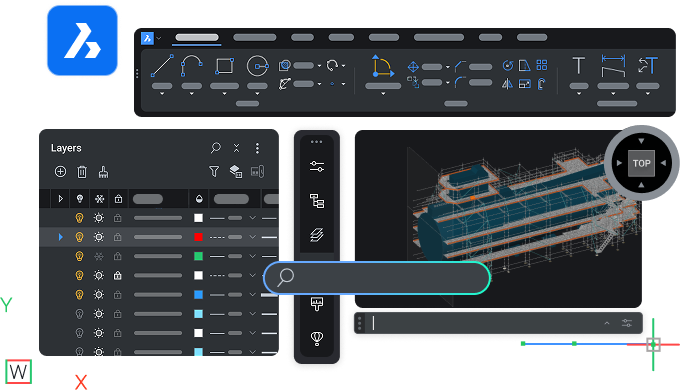
5 Schritte, um Ihre BricsCAD-Testversion optimal zu nutzen: von der Anpassung der Benutzeroberfläche bis zum Testen einzigartiger Funktionen zur Beschleunigung Ihrer Arbeitsabläufe.
Jetzt beginnen
Ihre Reise mit BricsCAD

Machen Sie sich mit BricsCAD vertraut
Lernen Sie BricsCAD in Ihrem eigenen Tempo und verstehen Sie die wichtigsten Funktionen.

Finden Sie Antworten auf Ihre Fragen
Lesen Sie die Produktdokumentation und wenden Sie sich an den BricsCAD-Support.

Richten Sie BricsCAD so ein, wie Sie es möchten
Migrieren Sie Anpassungen und andere Dateien nach BricsCAD und personalisieren Sie Ihren Arbeitsbereich.

Entdecken Sie die echte CAD-Alternative
Testen Sie die einzigartigen Funktionen von BricsCAD, um Ihren Prozess vom Entwurf bis zur Produktion zu beschleunigen.

Wählen Sie die richtige Lizenz für sich aus
Vergleichen Sie die BricsCAD-Lizenzoptionen und Produktstufen, um die beste Lösung für Ihre Bedürfnisse zu finden.
Schritt 1
Machen Sie sich mit BricsCAD vertraut
Ressourcen

AutoCAD® zu BricsCAD
Wichtigste Gemeinsamkeiten und Unterschiede zwischen AutoCAD® und BricsCAD.

BricsCAD-Grundlagen
Kurzer Überblick über die wichtigsten Funktionen und Fähigkeiten von BricsCAD.
Funktionsvergleich
Vollständige Liste der BricsCAD-Funktionen, nach Produktebene und im Vergleich zu AutoCAD®.
Schritt 2
Finden Sie Antworten auf Ihre Fragen
Erfahren Sie mehr über BricsCAD im Hilfezentrum und in Blogs und vernetzen Sie sich mit anderen Benutzern in unserem Forum.

Ressourcen

Hilfezentrum
Produktdokumentation, Befehlsreferenz, Wissensdatenbank und weitere technische Ressourcen.

Blog
Tipps und Tricks, die Ihnen helfen, schneller und intelligenter zu arbeiten und die neuesten Tools optimal zu nutzen.
Forum
Die Gemeinschaft der BricsCAD-Anwender, die bewährte Verfahren für Ihren Bereich austauschen.
Schritt 3
Richten Sie BricsCAD so ein, wie Sie es möchten
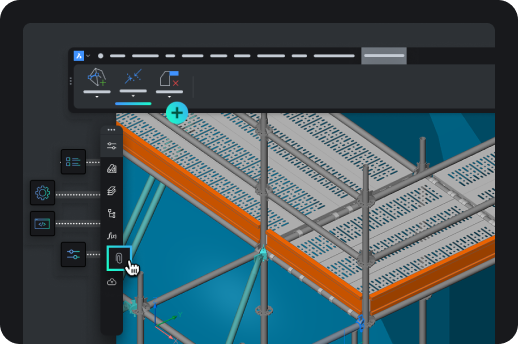
Integrieren Sie Ihre bevorzugten Tools und Einstellungen in Ihren Arbeitsbereich.
Ressourcen
Migrieren Sie zu BricsCAD
Übertragen Sie Ihre Anpassungen und andere Dateien aus AutoCAD® nach BricsCAD.

BricsCAD anpassen
Personalisieren Sie Ihren Arbeitsbereich über Benutzeroberflächeneinstellungen und mehr.

Anwendungen von Drittanbietern
Integrieren Sie Ihre bevorzugten Tools, erweitern Sie Arbeitsabläufe und fügen Sie branchenspezifische Anpassungen hinzu.
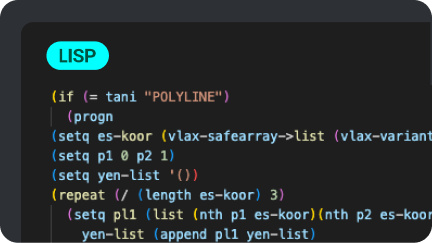
LISP Routinen
Migrieren, erstellen und individualisieren Sie Ihre LISP-Routinen in BricsCAD.
Schritt 4
Entdecken Sie die echte CAD-Alternative
Testen Sie die einzigartigen Funktionen und KI-gestützten Tools, die BricsCAD zur echten CAD-Alternative machen.
Ressourcen

Der BricsCAD-Vorteil
Die wichtigsten Vorteile von BricsCAD, von der Systemkonfiguration bis hin zu fortschrittlichen 2D-Zeichen- und 3D-Modellierungswerkzeugen.
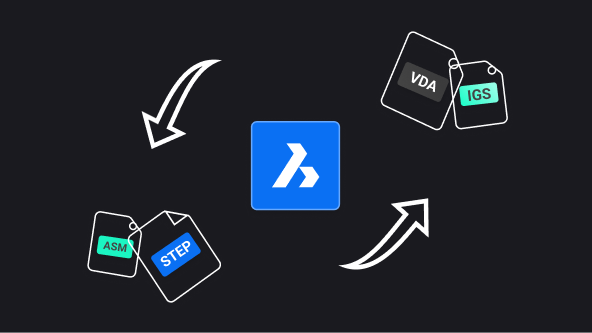
Communicator für BricsCAD
Import/Export von Modellen und PMI-Daten aus anderen gängigen CAD-Softwareprogrammen.
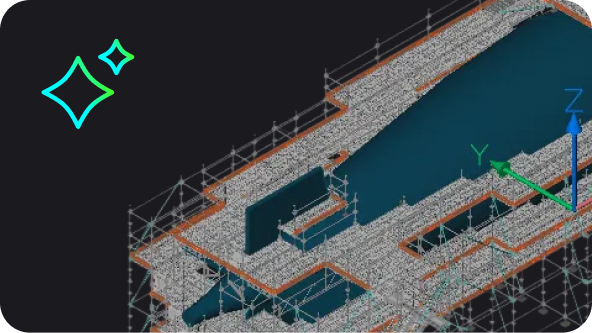
KI-gestützte Werkzeuge in BricsCAD
Wie KI und maschinelles Lernen in BricsCAD Ihnen helfen, Klicks zu reduzieren, Dateien schnell zu reparieren und Zeit zu sparen.
Schritt 5
Wählen Sie die richtige Lizenz für sich aus
Vergleichen Sie die Produktstufen, informieren Sie sich über Lizenzpläne und kontaktieren Sie uns bei Fragen.
Ressourcen
Flexible Lizenzmodelle
Informieren Sie sich über die Produktstufen und Lizenzoptionen.

Personalisierte Hilfe
Haben Sie noch Fragen? Wenden Sie sich an unser Vertriebsteam.