Vítejte v BricsCADu®
Skutečné CAD alternativě
5 kroků, jak co nejlépe využít zkušební verzi BricsCADu, od přizpůsobení rozhraní až po testování unikátních funkcí pro urychlení vašich pracovních postupů.
Začínáme
Vaše cesta s BricsCAD


Najděte odpovědi na své otázky
Přečtěte si dokumentaci k produktu a spojte se s podporou BricsCADu.

Nastavte si BricsCAD podle svých představ
Migrujte přizpůsobení a další soubory do BricsCADu a přizpůsobte si pracovní prostor.
Objevte skutečnou alternativu CADu
Vyzkoušejte si unikátní funkce BricsCADu a urychlete proces od návrhu až po výrobu.

Vyberte si vhodnou licenci pro vás
Porovnejte možnosti licencování BricsCADu a úrovně produktů a vyberte si tu nejvhodnější pro vás.
Krok 1
Seznamte se s BricsCADem
Zdroje


Porovnání funkcí
Komplexní seznam funkcí BricsCADu podle úrovně produktu a ve srovnání s AutoCADem®.
Krok 2
Najděte odpovědi na své otázky
Více informací o BricsCADu naleznete v Centru nápovědy a na blogu a spojte se s ostatními uživateli na našem fóru.
Zdroje

Centrum nápovědy
Dokumentace k produktu, referenční příručka k příkazům, znalostní báze a další technické zdroje.
Blog
Tipy a triky, které vám pomohou pracovat rychleji a chytřeji a co nejlépe využít nejnovější nástroje.
Uživatelské fórum
Komunita uživatelů BricsCADu, kteří sdílejí osvědčené postupy ve vašem oboru.
Krok 3
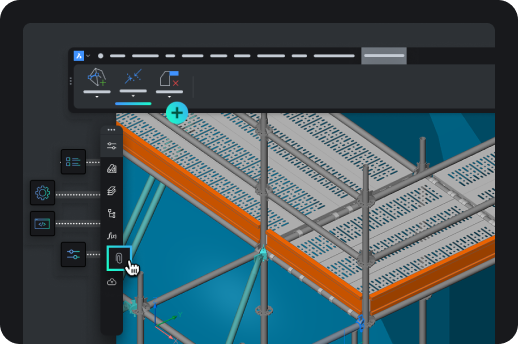
Nastavte si BricsCAD podle svých představ
Zahrňte do svého pracovního prostoru své oblíbené nástroje a nastavení.
Zdroje
Přechod na BricsCAD
Přeneste své nastavení a další soubory z AutoCADu® do BricsCADu.

Přizpůsobení BricsCADu
Přizpůsobte si pracovní prostor pomocí nastavení rozhraní a dalších funkcí.

Aplikace třetích stran
Integrujte své oblíbené nástroje, rozšiřte pracovní postupy a přidejte úpravy pro vaše odvětví.
Krok 4
Objevte skutečnou CAD alternativu
Vyzkoušejte jedinečné funkce a nástroje řízené umělou inteligencí, díky nimž je BricsCAD skutečnou alternativou CAD systémů.
Zdroje

Výhody BricsCADu
Klíčové výhody BricsCADu, od konfigurace systému až po pokročilé nástroje pro 2D kreslení a 3D modelování.
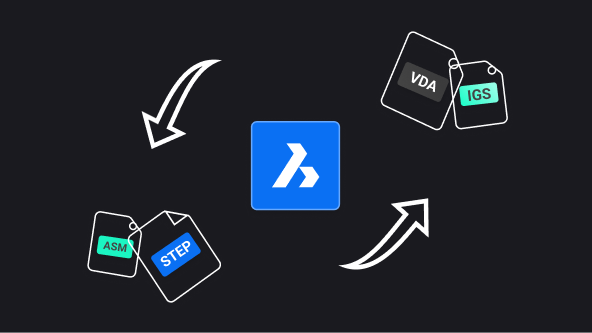
Communicator pro BricsCAD
Import/export modelů a PMI dat z jiných hlavních CAD softwarů.
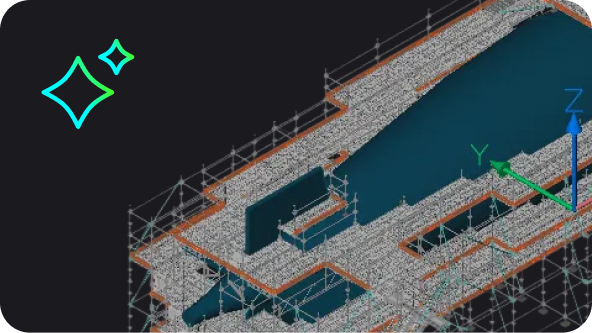
Nástroje řízené umělou inteligencí v BricsCADu
Jak vám umělá inteligence a strojové učení v BricsCADu pomohou snížit počet kliknutí, rychle opravit soubory a ušetřit čas.
Krok 5
Vyberte si tu správnou licenci
Porovnejte úrovně produktů, prozkoumejte licenční plány a kontaktujte nás s vašimi dotazy.
Zdroje
Flexibilní licencování
Prozkoumejte úrovně produktů a možnosti licencování.